時間の経過とともに、携帯電話の画面サイズはますます大きくなりました。新しいMate 20やNote 9などの一部のデバイスは非常に細長いため、通知カーテンを表示したり、アプリケーションで上のセクションに移動したりするときに、片手でパネルの上部に到達するのがやや困難になります。
幸いなことに、 Google Play には、両手でデバイスを保持する必要があるアクションを実行できるショートカットやジェスチャーを追加できるアプリケーションがいくつかあります。それらについて知りましょう。
ノヴァランチャー
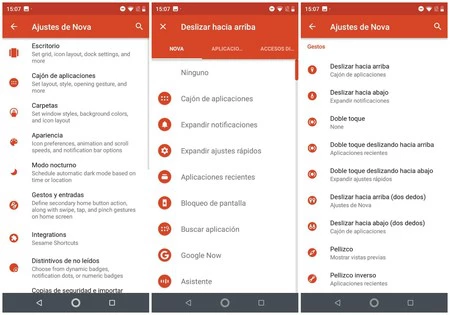
Nova Launcher が提供するほぼ無限のカスタマイズ オプションを超えて、アプリはそのジェスチャー システムのリストに表示されます。それらを使用するには、 Prime バージョンが必要です。価格は 5.25 ユーロで、この数字は高いように思えるかもしれませんが、Google Play で最も有名なアプリの 1 つの可能性をすべて開きます。
Prime バージョンをお持ちの場合は、設定に移動し、「ジェスチャーと入力」に移動して、次のように設定します。
- 下にスワイプ: 通知を展開します。
- ダブルタップして下にスワイプ: クイック設定を展開します。
これらのショートカットを使用すると、通知を表示したり接続を無効にするために指を一番上まで動かす必要がなく、下からスライドさせることで設定カーテンをすばやく表示できます。

- 開発者: TeslaCoil ソフトウェア
- ダウンロード: Google Play
- 価格:無料
- カテゴリ:パーソナライゼーション
到達可能性カーソル
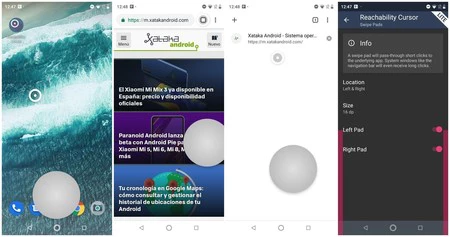
Reachability Cursorは、画面下部にコンピュータのマウスのような仮想ポインタの一種を追加するアプリで、操作は非常に簡単です。
最初に行うことは、対応するアクセシビリティ権限を付与し、それが完了したら、画面の下端から画面内をスワイプすることです。これらの線の上にある画像では、ピンク色でマークされたアクションの範囲がわかります (右側の最初のキャプチャ)。
ジェスチャを実行すると、画面に灰色のパッドが表示されます。クリックしてドラッグすると、そのすぐ上に表示されるカーソルが移動し、押してタッチをエミュレートします。そうすることで、画面の上部にあるアプリを開いたり、Web サイトの要素を簡単に操作したりすることができます。
到達可能性カーソルを開いて「スワイプ パッド」にアクセスすると、アクティブ化ゾーンのサイズを変更して、側端の 1 つだけを残し、それを下端に設定することもできます。個人的な推奨事項:右からスワイプした場合にのみアクティブになるように残しておくと、次に来るものと組み合わせることができます。

- 開発者: NiftyUI
- ダウンロード: Google Play
- 価格:無料
- カテゴリ:ツール
スワイプマスター
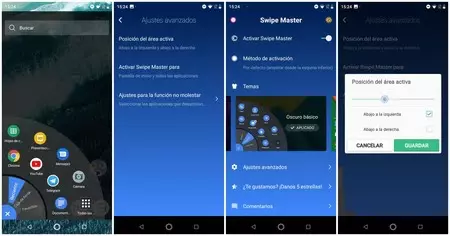
スワイプ マスターは、ドロップダウン メニューから最近のアプリケーション、お気に入り、および懐中電灯、明るさ制御、サウンド モードなどの一部のツールにアクセスできるようにするために使用されます。それは完全に無料であり、真実は条件付きでその目的を達成するということです。
最初に行う必要があるのは、[詳細設定] > [アクティブ エリアの位置] に移動し、左下のみを選択することです (右下はすでに到達可能性カーソルによって占められていることに注意してください)。これが完了したら、左下隅からスライドしてメニューを表示し、「お気に入り」に移動して、よく使用するアプリを常に手元にあるように設定します。

- 開発者: スマート ブラウザ チーム – セキュア ブースト プライバシー ブラウザ。
- ダウンロード: Google Play
- 価格:無料
- カテゴリ:ツール