携帯電話で話しかけられるのは普通ではありません。特に、画面上で起こっていることすべてを携帯電話が伝えてくれる場合はそうです。これが意図的ではなく、これに該当する場合は、長年にわたって Android スマートフォンに統合されていたユーザー補助ツールである TalkBack を誤ってアクティブにしてしまった可能性が最も高くなります。
TalkBack はAndroid Accessibility Suiteの一部であり、視覚や運動能力に問題がある人がシステムを使いやすくするための非常に強力なツールですが、問題は誤ってアクティブ化したときに発生します。システム内を移動するのははるかに複雑です。無効化する方法を説明します。
Android で TalkBack を無効にする方法
TalkBack は Android の古くからの知り合いで、数年前から Google Play から更新されるAndroid Accessibility Suiteアプリに統合されてきました。 Accessibility Suiteには、スイッチ ナビゲーション システム、点字ディスプレイなどのシステム処理を適応させるためのツールが多数含まれています。
TalkBack はスクリーン リーダー ツールであり、基本的にモバイル上で起こっているすべてのことをナレーションして、視覚に問題のある人でも操作できるようにします。また、一連のジェスチャーでシステムのナビゲーションを変更します。
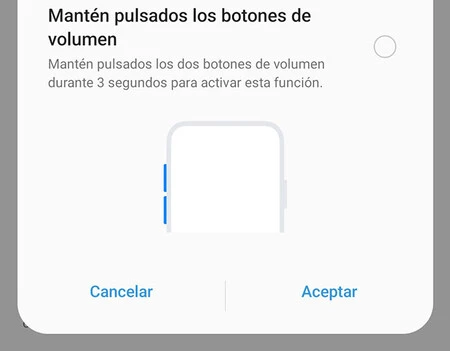
問題は、 TalkBack を誤ってアクティブにしたときに発生します。これは、一部の携帯電話 (特に最新のものではない場合) で、音量を上げるボタンと音量を下げるボタンを同時に数秒間押すことによって発生する可能性があります。これは、例えば携帯電話をスタンドに置いているときや、ケースを交換しているときなどに、偶然に起こる可能性があります。
これが起こると、モバイルナビゲーションが完全に変わり、何かをタップすると、最初にボックスが表示されて選択されます。最悪なのは、携帯電話が画面上に選択され表示されているすべての内容のナレーションを停止しないことです。これは、ボタンの押下や動きに注意を払っていないように見えるという事実と相まって、私たちを少しおかしくさせる可能性があります。
良いニュースは、簡単な解決策があるということです。悪い点は、TalkBack のナビゲーションが変更され、対応するメニューに入って TalkBack を無効にするのに通常より少し手間がかかるため、ある程度の忍耐が必要になることです。変更点は次のとおりです。
- メニューまたはボタンを押すには、まずボックスで選択してからダブルタップする必要があります。
- スクロールを使用するには、 1 本の指ではなく 2 本の指を使用する必要があります。
これを考慮して、Android 設定を開いてアクセシビリティ設定メニューに入る必要があります。異なる携帯電話では、それらは異なる場所にあります。「追加設定」や「一般」などのサブメニューにある場合もあります。疑わしい場合は、設定の上部にある検索エンジンを使用してください。
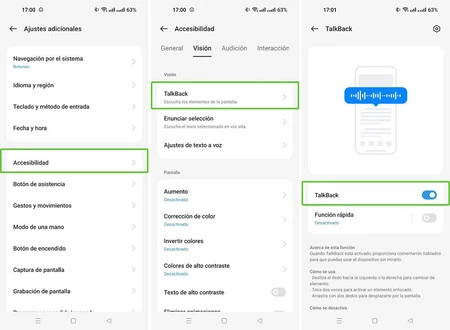
リスト内で TalkBack を見つけてタップすると (最初に選択してからダブルタップすることを忘れないでください)、そのスイッチのチェックを解除できるようになります。これにより、画面上で起こっていることをすべて通知することなく、通常どおりに電話を再び使用できるようになります。
このセクションでは、クイック機能を無効にしてください。これにより、音量ボタンを数秒間同時に押すと、TalkBack をオンにするショートカットが有効になります。