Google Chrome を使用すると 、デバイス間でリンクを共有したり、テキストをコピーしてコンピュータのクリップボードに表示したりすることもできます (またはその逆)。これは非常に便利な実験的な機能で、ブラウザの最新の安定バージョンで利用できるようになりました。もちろん、 「フラグ」から有効にする必要があります。
Google で最も使用されているアプリケーションの 1 つは、デスクトップだけでなくスマートフォンでもナンバーワンになっているブラウザである Chrome です。このドメインのおかげで、 Google はオペレーティング システムとの統合、グループ内の他のアプリとの統合、さらにはさまざまなデバイス間の統合を進化させてきました。この統合はGoogle アカウントで好まれています。携帯電話、タブレット、コンピュータ間でテキストを即座かつ簡単にコピーして貼り付けたいと思いませんか?その方法を説明します。
すべてのデバイス間でクリップボードを共有
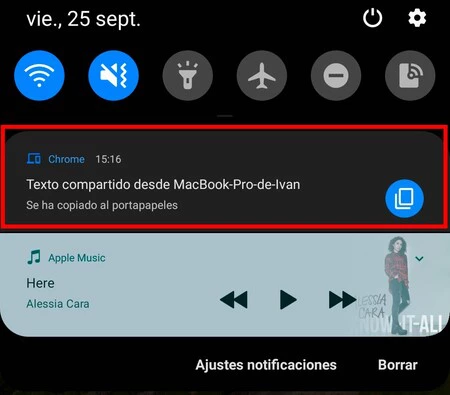
ここで説明しているオプションを使用すると、Chrome ブラウザからテキストをコピーし、Google アカウントと同期している残りのデバイスで利用できるようになります。そして、これはブラウザ内のテキストだけでなく、モバイル上の他のアプリにコピーしたテキストでも発生します。
共有クリップボードは、モバイル デバイスとデスクトップ ブラウザの両方の Google Chrome の安定版に含まれるようになりました。もちろん、現時点では実験的なものであるため、通常の「フラグ」を使用してアクティブ化する必要があります。
- モバイルで Google Chrome を開き、「chrome://flags」と入力します。同意すると、オプションのリストが表示されます。
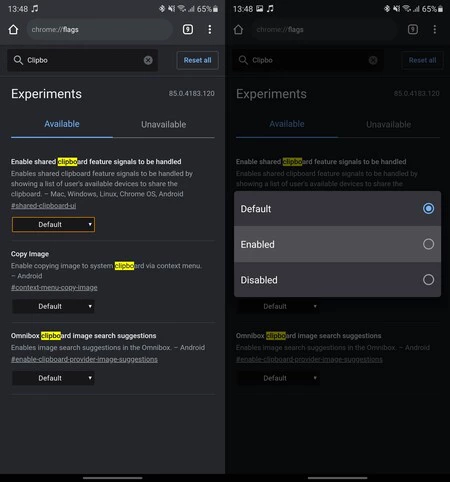
- 「クリップボード」を検索し、「共有クリップボード機能信号の処理を有効にする」というオプションを見つけます。
- メニューをクリックし、「有効」をクリックします。次に、下部にある「再起動」をクリックしてChromeを再起動します。
- すべての Android スマートフォンとタブレットでこのプロセスを繰り返します。

- テキストをモバイルからコンピュータにコピーできるようにするには、デスクトップの Google Chrome でいくつかの「フラグ」を変更する必要があります。 「chrome://flags」で「フラグ」メニューを開きます。
- 「クリップボード」を検索し、「共有クリップボード機能信号の処理を有効にする」というオプションを見つけます。有効化してください。
- 「リモート」を検索し、「メッセージを受信するためのリモート コピー機能を有効にする」オプションを見つけます。有効化してください。
- コンピュータで Google Chrome を再起動すると、すべてのデバイス間で同期されたクリップボードがアクティブになります。
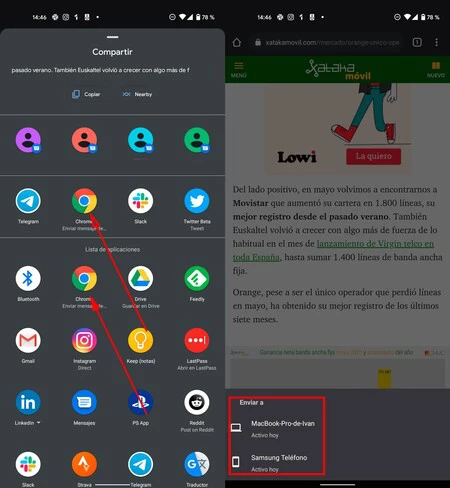
コンピュータまたは別の携帯電話/タブレットにテキストを送信するには、携帯電話でテキストを選択し、共有オプションをクリックします。 Google Chrome アイコン (「デバイスにテキスト メッセージを送信」) を選択し、コンピューターを選択します。テキストは自動的にクリップボードにコピーされます。もちろん、Google Chrome を開いている必要があります。
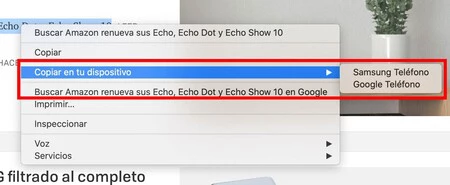
テキストをコピーした Android 以外の Android に貼り付けたい場合は、選択した単語を Google Chrome と共有し、それらのデバイスのいずれかを選択する必要があります。テキストの送信を通知する通知が表示され、そこから関連するアイコンを使用してテキストをコピーできます。
経由 | レディット