真夜中に目が覚めて、(時間を確認するため、または通知を確認するために)数秒間携帯電話を見たときに、携帯電話の画面が完全にまぶしかったという経験は一度や二度ではありません。 Android のダーク モードを使用していない場合、これは特に迷惑です。
幸いなことに、オペレーティング システムのアクセシビリティ オプションの中には、携帯電話の最小輝度設定で許可されている値よりもさらに画面を暗くできるオプションがあり、デバイスの最小輝度がすべてではない場合に特に便利です。あなたが望むこと。
この設定はモバイル アクセシビリティ オプションにあります。
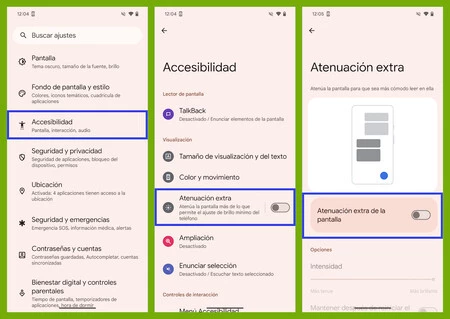
ここでは、Android のアクセシビリティ設定で利用できるオプションで、写真に敏感な人にとって特に便利な追加調光機能について説明します。 Extra Dimming設定パネルに示されているように、これは暗闇の中で携帯電話を使用するときに役立つ機能です。追加調光を有効にするには、次の手順に従うだけです。
- 設定アプリを開く
- アクセシビリティを入力してください
- [追加調光]オプションをクリックして、この設定の構成オプションにアクセスします。
- 対応するボタンを使用して、追加画面調光オプションを必ず有効にしてください。
Extra Dimmingの重要なポイントの 1 つは、少し下にある強度の調整です。このコントロールを使用して、画面をどの程度暗く見せるかを調整できます。
強度を調整するときは、暗い部屋で画面の明るさを最低にして設定することをお勧めします。最大の明るさまたは中間の明るさで調整すると、明るさを下げたときに明るさの低下に気づく可能性があります。減らしすぎて画面が見えなくなります。この問題が発生した場合は、デバイスを再起動できます(デフォルトでは、電話機の再起動時に追加調光設定は維持されません)。
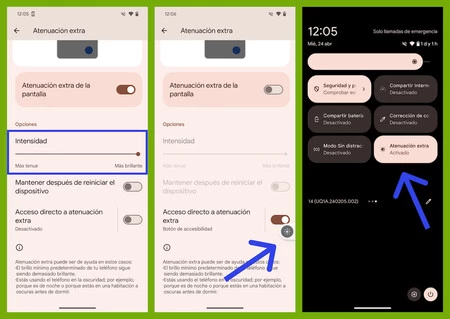
このオプションの設定内に、ショートカットを有効にするオプションがあり、 モバイル画面上のアクセシビリティ ボタンをタッチしてショートカットをアクティブにできます。または、画面を下にスワイプすると表示されるクイック設定メニューから追加調光をオフにすることもできます。
この時点で、説明した機能はデバイスの最大輝度にも影響することに留意することが重要です。この機能を有効にすると、画面が以前ほど明るくならないことがわかります。日中のモバイル画面の明るさに問題がない場合は、必要なときに (就寝前など) 手動で追加の調光を有効または無効にすることをお勧めします。
経由 | スペイン人