現在ベータ版であるAction Launcherの最新アップデートでは、ウィジェットを愛するすべての Android ユーザーにとって非常に魅力的な新機能が導入されています。新しいインターフェイスにより、ウィジェットをグループ化し、指をスライドするだけでウィジェットを切り替えることができます。
ウィジェットは Android の開発当初から存在しており、私たちのシステムにとってはまったく奇妙な要素ではありません。そして、 iOS 14で Apple は、ユーザーがアプリケーションを開かずにアプリケーションから情報にアクセスできるように、iPhone デスクトップにウィジェットを導入することを決定しました。もちろん、Apple がウィジェットのグループ化という1 つの特性のおかげで革新したことは疑いの余地がありません。 Google は Android にこれを導入する計画はありませんが、それを実現する方法はすでにあります。それが Action Launcher です。
20 個以上のウィジェットを 1 つにまとめたもの
新しいアクション ウィジェット機能は Pro バージョン (有料) で利用でき、スペースを争うことなくすべてのウィジェットを同じデスクトップに表示できます。これを行うために、このアプリケーションは iOS 14 からインスピレーションを得て、垂直方向のスライドで 1 つのウィジェットと別のウィジェットの間を移動できるようにしています。そして、膨大な数の要素を配置する余地があり、その数に制限はありませんが、20 を超える要素を配置しました。
iOS 14 では、ウィジェットを別のウィジェットの上にドラッグするだけで、ウィジェットのグループを作成できます。この単純な仕組みは Action Launcher の場合とは異なります。アプリでは、もう少し複雑なプロセスが必要です。
- アプリケーションがインストールされたら(現在はベータ版)、デスクトップ上のスペースを長押しして「ウィジェット」オプションを選択する必要があります。
- 利用可能な最初のもの「ウィジェットスタック」を選択します。これにより、要素を積み重ねることができます。
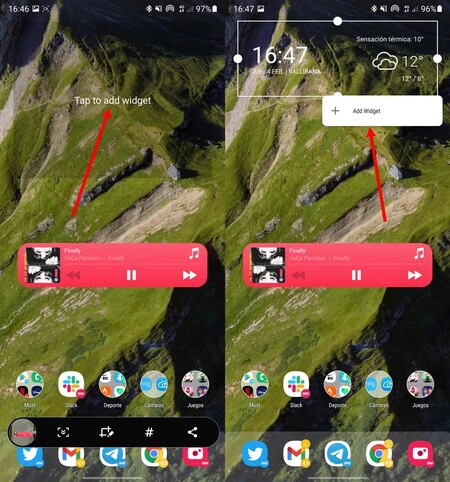
- オプションがデスクトップに追加されたら、「タップしてウィジェットを追加」をクリックして最初のウィジェットを追加します。スタックは最大 5×2 のウィジェットに適しています。
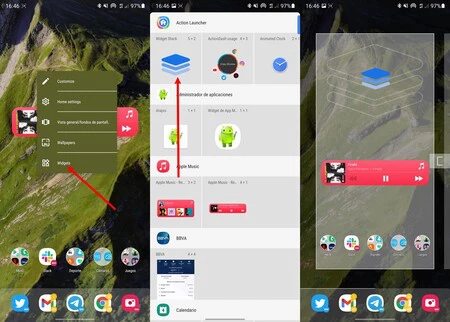
- 「ウィジェットを追加」オプションが表示されるまで、追加したウィジェットを押し続けます。 2 番目の項目を選択します。
- ウィジェットのスタックが作成されるまでこのプロセスを繰り返します。必要なだけ追加できます。
- 要素間を移動するには、指で垂直にスワイプします。リスト内を順番に移動します。
- 特定のウィジェットを削除したい場合は、スタックを長押しして「ウィジェットを削除」をクリックします。
新しいオプションの動作は適切であり、問題は発生していません。これは iOS 14 に非常によく似ていますが、(Pro バージョンが必須であるという事実に加えて) 欠点は 2 つだけありました: ウィジェット自体にスクロールがある場合 (Gmail メールなど)、アクション ランチャーで別の要素にジャンプできなくなりました。スタック;追加されるウィジェットが多すぎると、携帯電話の消費量が増加します。
新しいスタック可能なウィジェットを使用するには、最新バージョンの Action Launcher が必要です。現時点ではベータ版です。このベータ版は Google Play のアプリケーション ファイルからアクティブ化する必要があります。 このリンクからもアクセスできます。

アクションランチャー
- 開発者:アクションランチャー
- ダウンロード: Google Play
- 価格:無料
- カテゴリ:パーソナライゼーション