WhatsApp アカウントは電話番号にリンクされているため、新しい携帯電話でそのアカウントを使用し始める前に、その電話番号が自分のものであることを確認する必要があります。 WhatsApp にはそのためのいくつかのオプションが用意されていますが、電子メールによる認証はこれらのオプションの 1 つではありません。
WhatsApp は、登録時に使用した電話番号があなたのものであることを知る必要があり、そのためにコードの入力を求められます。このコードをアクティブ化するにはいくつかの方法があり、このエントリではそれらすべてをまとめます。
SMSで届くコード
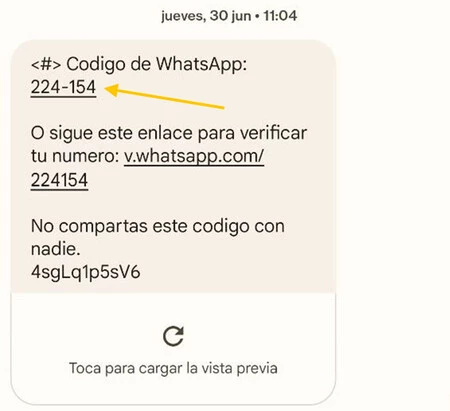
WhatsApp を使用するときに電話番号を確認する従来の方法は、 SMS で送信されたコードを登録フォームに入力することです。新規アカウント設定時に、アプリに電話番号を入力した直後に手書きで記入する必要がある合計6桁の数字コードです。
プロセスは、SMS が到着するのを待ち、 WhatsApp コードの後に表示される数字をメモするのと同じくらい簡単です。次に、 「6 桁のコードを入力してください」というボックスに、ハイフンを含めずにそれらを入力する必要があります。
SMSで届くリンク
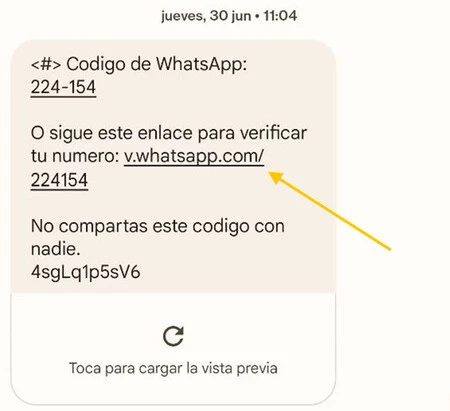
番号を覚えたり書いたりするのが面倒な場合は、SMS で受信したv.whatsapp.comで始まり、その後に確認コードを構成する 6 桁のリンクをタップすることもできます。
このリンクはWhatsApp アプリケーションで開き、コードを受け取ったのと同じ携帯電話で WhatsApp を登録している限り (これは正常です)、基本的にコードの入力が行われます。
電話で
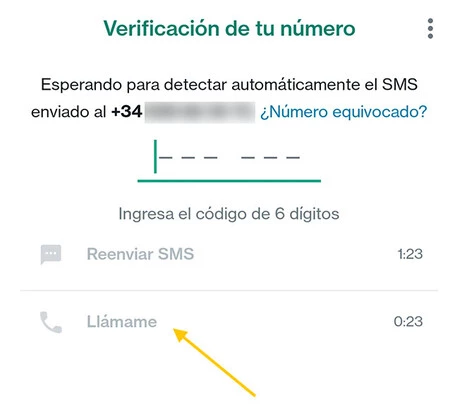
何らかの理由で数値コードが記載された SMS を受信できない場合は、電話による認証の実行をリクエストすることもできます。このオプションは、SMS が送信されてからしばらく時間が経過し、コードが入力されない限り、最初は使用できません。
利用可能な場合は、 [電話してください]をタップすると、数秒以内に電話がかかります (場合によっては国際プレフィックスが付きます)。この中では、ロボットが数値コードを数回口述するだけで、ユーザーはそれをフォームに入力できるようになります。
電話による自動認証
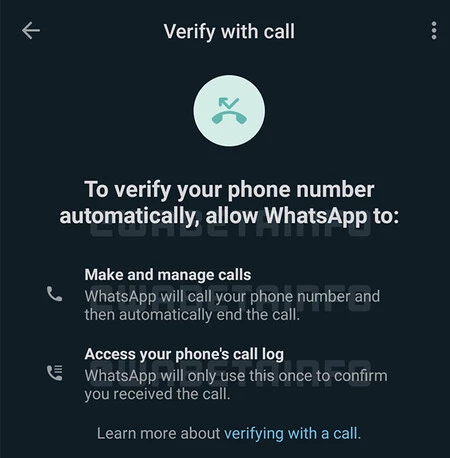
最後の検証方法はまだすべての人に有効ではないようですが、 WaBetaInfoのおかげで私たちはそれを知り、ある意味でこれまでの検証方法をすべて混ぜ合わせたものです。電話による自動認証なので、電話を取ったり、告げられたコードを聞いたりする必要がないという利点があります。
代わりに、WhatsApp は、電話をかけた電話番号を参照として受け取ります。上記の番号の最後の桁が予想される数字と一致する場合、WhatsApp は、何も書き込んだり電話に応答したりしなくても、アカウントが認証されたとみなします。 WhatsApp に電話をかけたり履歴にアクセスしたりするためのアクセス許可を与えるだけです。