アプリケーションで WhatsApp メッセージを読むと、2 人のうちの 1 人が開封確認を無効にしない限り、自分と相手の両方に対して既読としてマークされ、青い 2 つのチェックが付きます。 WhatsApp で既読マークを付けずにメッセージを読む方法はいくつかありますが、それに加えて非常に簡単な方法が Google アシスタントを使用する方法です。
Google アシスタントはさまざまなお手伝いをします。その 1 つは、知らないうちに WhatsApp のメッセージを読むことです。これを行うには、わずかに異なる 2 つのオプションがあります。1 つは通知にまだ表示されるメッセージに使用され、もう 1 つはすべての未読メッセージに使用されます。
アシスタントを使用して WhatsApp メッセージを読む
WhatsApp メッセージを相手に知られずに読む古典的な方法の 1 つは、新着メッセージの通知を使用することです。 WhatsApp を開く代わりに、通知パネルを表示して、そこで内容を読みます。あなたが多数の通知を受け取っている人の一人である場合、この情報を取得するもう少し体系的な方法は、Google アシスタントの助けを借りて行うことです。
メッセージが通知として表示され続ける限り、Google アシスタントを開いて「WhatsApp メッセージを読んで」と言うだけです。これにより、WhatsApp で保留中のメッセージのプレビューが表示され、アシスタントがメッセージを読み上げてくれます。読み終わると、応答するかどうかを尋ねられます。
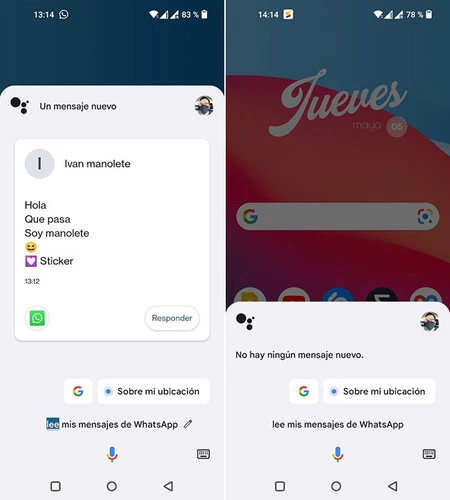
最も重要なことは、WhatsApp では、この方法を使用するとメッセージは既読としてマークされないため、あなたがすでに読んだとしても、相手には二重の灰色のチェックマークが表示され続けることになります。
通知がなくなったらどうなりますか?この場合でも、アシスタントは、 WhatsApp ウィジェットという別の古くから知られたトリックを使用して、ユーザーに知られずに WhatsApp メッセージを読むのを手伝ってくれます。 WhatsApp ウィジェットでは、WhatsApp で未読のメッセージ (既読マークなし) をすべて表示できます。また、Google アシスタントを通じてメッセージを表示することもできます。
この場合、簡単な初期設定が必要になりますが、後でアシスタントに直接話しかけることで使用できるようになります。あなたがしなければならないことは、Googleアプリを開いてアシスタントオプションに入り、 [ショートカット]をタップし、 WhatsAppと入力して[ステータス]の横にある(+)ボタンを押す必要があります。これを実行すると、これを起動するコマンドを選択できるようになります。たとえば、「私のグアサップ」。
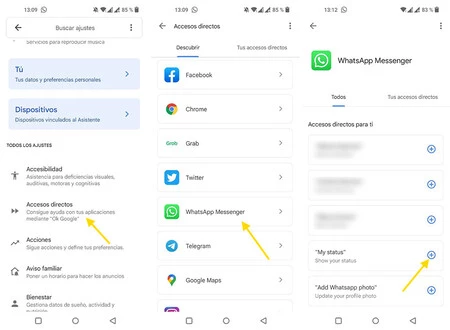
名前 ( My status ) が示すとおり、このコマンドの機能は、アシスタントに WhatsApp ウィジェットを直接表示することなので、ウィジェットを使用しなくても未読メッセージを確認できます。これは、ウィジェットをサポートしていないランチャーをモバイルで使用している場合、または何らかの理由でウィジェットを追加したくない場合にも興味深いものです。
ショートカットを設定したら、ウィザードを呼び出して使用を開始できます。たとえば、「私のグアサップを見て」に設定した場合、Google アシスタントに「OK Google、私のグアサップを見て」と伝える必要があります。すべてがうまくいけば、WhatsApp ルーチンが開かれたことが通知され、最新の未読メッセージを含む WhatsApp ウィジェットがアシスタントに直接表示されます。
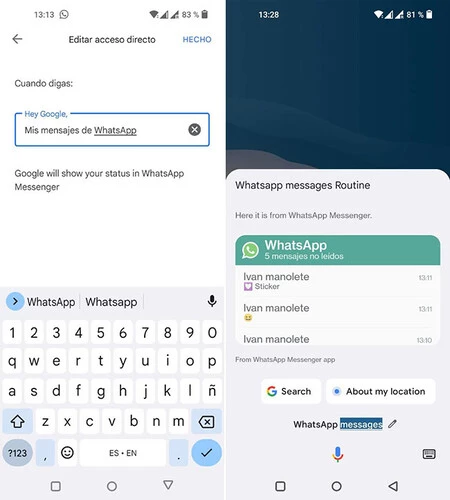
ご想像のとおり、この方法を使用して表示したメッセージは、他の人には既読として表示されません。もちろん、Google アシスタントのほぼすべての機能と同様、Google アシスタントもある程度定期的に動作し、明確な理由もなく自動的に終了する場合があることに注意してください。