Google フォトのMagic EraserとMagic Editorについてはすでに説明しました。この 2 つの AI ベースのツールを使用すると、数秒で写真を修正したり修正したりできます。もちろん、Google が自由に使える AI ツールはこれらだけではありません。フォーカス ツールとポートレート ライトを忘れてはいけません。
Google は最近、一定の制限はありますが、サブスクリプションを必要とせずに、すべての Google フォト ユーザーがこれらすべてのツールに無料でアクセスできるようになったと発表しました。もちろん、これらのツールを活用したい場合は、それぞれのツールが何のためにあるのかを明確にする必要があります。状況によっては、一方を他方よりも多く使用することが望ましいためです。
Magic Eraser と Magic Editor を使用すると画像の一部を消去できますが、各ツールにはそれぞれ長所があります。
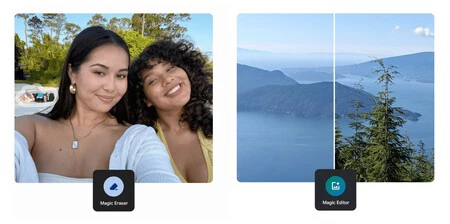
名前の類似性を考慮すると、 Magic Eraser をいつ使用するか、Magic Editor を使用するかを決定する際に疑問が生じるのも当然です。どちらのツールでも写真から不要な物体(または人物)を削除できますが、それぞれのツールにはそれぞれ長所があります。
Google 自体がブログで説明しているように、写真の小さな領域をすばやく修正するには、Magic Eraser を使用する必要があります。例えば、写真の背景に映り込んだ人物や映りたくない車を除外する場合です。このような状況には、Google Magic Eraser が最適なツールです。
より複雑な修正(前景にあるオブジェクトや写真の大部分を占めるオブジェクトなど)を行う必要がある場合は、Google Magic Editor を選択することをお勧めします。その理由は、表示したくない部分を削除した後に画像に残った隙間を埋めるのに効率的であるためです。
つまり、ちょっとした修正に興味がある場合は、Magic Eraser が味方になります。それ以外の場合は、複雑なレタッチでよりプロフェッショナルな結果が得られるため、Magic Editor を使用することをお勧めします。
上記に加えて、Google は編集する写真の部分を選択する際に留意すべきいくつかのヒントを共有しました。使用できる方法は 3 つあります。オブジェクトをタッチする、画像の領域上で指を数回通過させる (ブラシのように)、円を描くです。
Selena Shang 氏は、境界が明確なオブジェクト (前景のボトルなど) の場合、問題のオブジェクトに触れて選択する方が簡単だと述べています。エッジがあまり定義されていないオブジェクト (木など) について話す場合は、円を作成するか、オブジェクトの上に指を通すことによってオブジェクトを選択することをお勧めします。さらに、Shang 氏は、オブジェクトをより正確に選択するには、写真をズームインした方が便利な場合があることを覚えています。
最後に、Google は、多くの編集ツールで強度スライダーを使用してレタッチの強度を調整できる可能性があることを思い出させてくれました。たとえば、ポートレート ライトやぼかしツールと併用して、好みに合わせて効果の仕上がりを調整できます。
経由 | Android 権限