スマートウォッチを使用している場合は、私と同じように、ほぼ常に手首に着用している可能性が非常に高いです。スマートウォッチのアイデアは、 携帯電話を使用せずにいくつかのタスクやアクションを実行できるようにすることです (通知を確認して応答する、アプリケーションを使用するなど)。ただし、必要に応じて、この時計を使用してスマートフォンのロックを解除することもできます。
これは、携帯電話のセキュリティ方法として PIN を使用することを好む人、または、セキュリティ上の理由からロックを完全に無効にすることなく、その機能にさらに迅速にアクセスするために、ほとんどの場合ロックを解除しておきたい人にとって特に便利です。 。 Android には、スマートフォンのロックを解除するデバイスとしてスマートウォッチを使用する方法が隠されています。
携帯電話のロックを解除するための鍵としての時計 (または任意のデバイス)
非表示としているのは、この機能がシステム設定メニューの複数のオプションの中に少し埋もれているためです。これは、携帯電話に関連付けられたデバイスをロック解除したままにするための「鍵」として使用できる機能、 Smart Lockです。私はスマートウォッチを使ってやっていますが、実はヘッドフォンでもできます。
唯一の条件は、モバイルがそのデバイスに接続されたままでなければならないことです。つまり、ヘッドフォンを使用して音楽を聴いており、ヘッドフォンが電話に接続されている場合、使用を中止するまでロックは解除されたままになります。私たちが使用するデバイスであるスマートウォッチの場合も同様です。時計が接続されている限り、永久的ではありませんが、モバイルのロックは解除されたままになります。この方法は、モバイルのロックを一定期間解除するためにのみ使用できます。 4時間の期間。
この時間が経過すると、携帯電話はロックされます。もちろん、電源画面からモバイルを手動でロックすることもできます。 Smart Lock は、たとえ信頼できる別の人がスマートフォンにアクセスしようとしても、スマートフォンのロックが頻繁に解除されることを避けるために非常に役立つ機能です。
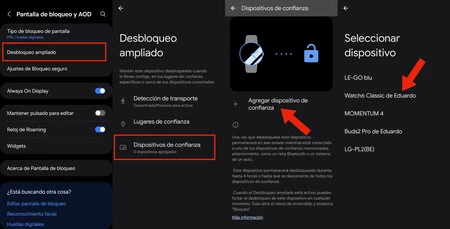
携帯電話のロックを解除したままにするデバイスとして時計を設定するには、次の手順に従います。
- 「設定」メニューに移動し、「ロック画面」セクションに移動します(一部のデバイスでは、このオプションは「セキュリティ」セクションにあります)。
- 次に、「拡張ロック解除」オプションにアクセスします。携帯電話ではセキュリティ PIN の入力を求められます
- 「信頼できるデバイス」をクリックし、「信頼できるデバイスを追加」をクリックします。
- 最後に、使用するデバイスを選択します。この場合、スマートウォッチは、
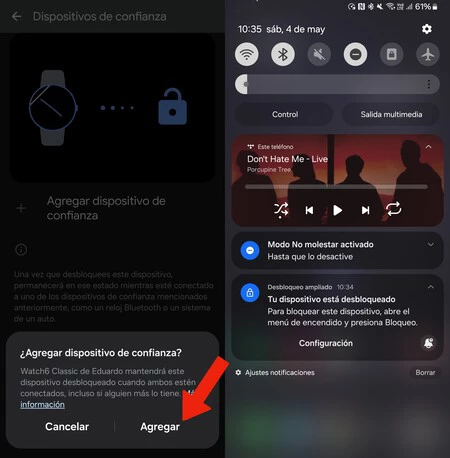
画面ではアクションの確認を求められ、それ以降、携帯電話のロックを解除すると、前の画像 (通知画面から) に見られるように、スマート ウォッチに接続されている間はロックが解除されたままになります。ロック解除は 4 時間しか持続しません。その時間が経過すると、再度携帯電話のロックを解除する必要があります。
携帯電話をいつでも手動でロックするには、電源ボタンを押したまま「ロックモード」オプションを選択するだけです。お使いの携帯電話でこのオプションがデフォルトで有効になっていない場合は、設定メニューのロック画面セクションから「安全なロック設定」オプションにアクセスして有効にすることができます。
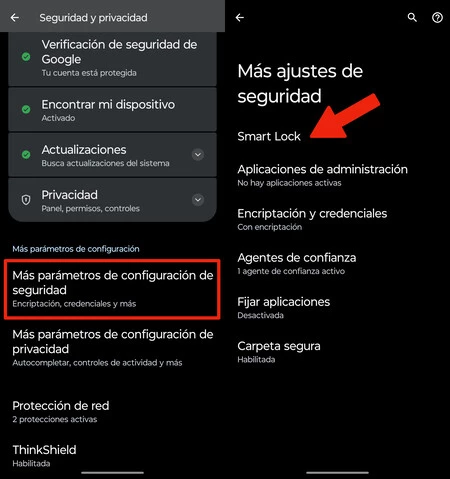
最後に、前述したように、このオプションの名前は、携帯電話のメーカーが使用するカスタマイズ レイヤーに応じて異なる場合があります。 One UIの Samsung Galaxy の場合、これは「拡張ロック解除」と呼ばれ、ロック画面セクションにあります。ただし、Android の標準バージョンを搭載した携帯電話でこの機能を有効にするには、設定メニューのセキュリティセクションにアクセスし、「その他のセキュリティ構成パラメータ」を選択して、最後に「 Smart Lock 」にアクセスする必要があります。
カバー写真 |アレハンドロ・アルコレアがシャタカに