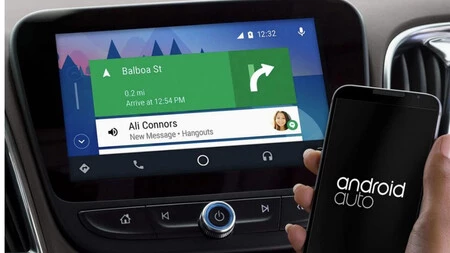
Android Auto は、うまく機能すれば、私たちの運転やドライブ エンターテイメントにとって強力な味方です。しかし、常にそうとは限りません。 Android Auto で最もよくある問題の 1 つは、動作が遅いことです。変更を導入したためである場合もありますが、その原因がよくわからない場合もあります。車の Android Auto が遅い場合、主な原因とその解決策を以下に示します。
アップデート後
パフォーマンスで発生する可能性のあるエラーを回避するには、携帯電話と Android Auto アプリケーションおよび車載コンソールのファームウェアの両方を更新することが不可欠ですが、残酷な皮肉があるかもしれません。最新のアップデートには Android Auto のエクスペリエンスに影響を与えるバグがあるということです。遅い。
その場合、理論上は 2 つの選択肢があります。1 つ目は、お勧めできず、比較的複雑ですが、1 つのバージョンに戻すことです。2 つ目は、それを解決するパッチを含む新しいアップデートがリリースされるのを待つことです。いずれにせよ、可能であれば、疑わしい可能性を排除できるよう、更新された Android Auto を搭載した別の車両でモバイルをテストすることをお勧めします。
いずれの場合でも、一般的な推奨事項は、すべてのデバイスを常に最新の状態に保つことです。
- モバイル: [設定] > [システム] に移動してAndroid の最新バージョンを入手し、保留中のソフトウェア アップデートがあるかどうかを確認します。
- Android Auto アプリケーション:携帯電話で Google Play を開き、プロフィール (写真) に移動し、[アプリとデバイスの管理] > [利用可能なアップデート]に移動します。アプリケーションが最新であるかどうか、または逆に、利用可能な新しいバージョンがあるかどうかがわかります。
- 車両ファームウェア:メーカーによって異なります。プロセスを確認するには、車のマニュアルや Web サイトを参照するか、ブランドのサポートに直接お問い合わせください。これを利用して、同様の問題が報告されているかどうかを尋ねてください。
1 番目と 3 番目の場合は、メーカー次第となるため、新しいバージョンを発売しない可能性や、時間がかかる可能性があるという点でデメリットとなります。 2 番目のケースでは、責任は Google にあります。
最近車または携帯電話を変更しました
おそらく、最近新しい車を購入したり、携帯電話を更新したりして、最新のモデルを所有しているにもかかわらず、Android Auto のエクスペリエンスがスムーズに進んでいることに気付いたかもしれません。
上記のすべてがこのケースに当てはまります。また、テクノロジーが新しい場合でも、更新が保留されている可能性があります。
携帯電話を車に接続する方法に応じて
携帯電話をワイヤレスまたはケーブル経由で車両に接続できるため、通常どちらかのオプションを選択して速度が低下する場合は、もう一方のオプションを試してください。
無線モードを使用すると遅い場合
業務に取り掛かる前に最初に実行すべき対策の 1 つは、車と電話のペアリングを解除してから再度ペアリングすることです。
携帯電話の「設定」で、Bluetooth にアクセスし、車両のペアリングを解除します。次に、車に移動して「設定」を開きます。 「以前に接続された車」をタップし、すべての車両を忘れるオプションを探します。
ここで、プロセスを逆に実行し、最初と同様に再度リンクします。接続不良の場合は、このように修復できます。
Bluetooth の障害。接続が正しく確立されているかどうかはもはや問題ではなく、距離、ケース、他のデバイスからの干渉、障害物、バッテリー、さらには Bluetooth が古いために信号強度が十分でない可能性があります。前述のケースを論理的に解決する(電話を近づける、ケースを外すなど)ことに加えて、この接続をオフにしてからオンにしてみることもできます(極端な場合は、すべてのネットワーク設定をリセットできます)。
ワイヤレス接続は問題の影響を受けやすいことを考慮し、何らかの問題が発生した場合の一般的な推奨事項は、ケーブル接続に切り替えることです。
ケーブルを使用すると遅い場合
この場合、次の 2 つの問題が発生する可能性があります。
- ケーブルの障害。ケーブルの状態を確認し、別のケーブルを試してください。 Google では、長さ 1.82 未満の高品質ケーブルを推奨しています。延長コードは避け、USB アイコンが外側にあることを確認してください。メーターは延長コードを使用します。
- 接続ポートの障害、車自体または携帯電話からの可能性があります。別のケーブルでも引き続き失敗する場合は、これらのケーブルが有力な候補となります。このケースを除外するには、電話をケーブル経由で他のデバイスに接続します。
特定のアプリケーションを使用する
Android の長年のバージョンを通じて、Waze などの特定のアプリケーションを使用するとエクスペリエンスが遅いと報告するユーザーがいます (昨年の夏、 9to5Google は、 公式 Google フォーラムとアプリケーション自体で報告されたラグの問題をエコーしました)。
Android Auto が特定のアプリケーションでのみ遅いことがわかった場合は、そのアプリケーションをアンインストールして再インストールしてみてください。ただし、Waze の場合のようにソフトウェアの障害である場合は、開発チームがリリースするのを待つだけで済みます。それを解決するにはアップデートしてください。それまでの間、アプリをアンインストールし、代替アプリを探してください。
Android Auto がクラッシュする
上記すべてを試しても、動作の遅さやラグがさらに進んでクラッシュしてしまう場合は、次の点を確認することをお勧めします。
- 保留中のシステム更新はありません。
- Android Auto に関連付けられているすべてのアプリケーションが更新されていること。
- Android Auto には、その操作に必要なすべての権限が備わっています (おそらく、モバイル設定を変更し、関連するセキュリティとプライバシーの権限を一部取り消すことによって)。
試すことができるいくつかの解決策
オフにしてからオンにしてみましたか?
技術的な問題を解決するための古典的な手法ですが、それだけに有用かつ効果的です。場合によっては、ユーザー エクスペリエンスに影響を与える可能性のある内部プロセスが存在するため、それらを停止してデバイスを最初から開始する良い方法は、携帯電話の電源をオフにし、数秒後にオンにすることです。
私たちのアドバイスに従い、すべてを更新できたものの、その直後でも Android Auto が遅い場合は、新しい機能が有効になるように数分待って再起動することをお勧めします。
Android Autoのキャッシュをクリアする

この手順は、携帯電話のさまざまなソフトウェアの問題を解決するのに役立ち、Android Auto でも機能します。
キャッシュデータをクリアするには、「設定」 >「ストレージ」 >「その他のアプリ」に移動し、Android Autoをタップします。中に入ったら、 「キャッシュをクリア」をクリックします。このキャッシュ クリア プロセスは、速度低下の原因となる可能性のあるすべての一時ファイルをキャッシュから削除するために機能します。
Android Autoをリセットする
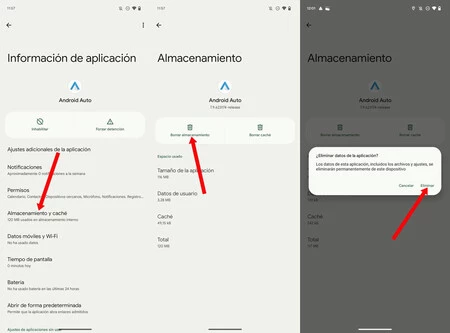
Android Auto は、車両にインストールされているモバイル画面をコンピューターのコンソールに投影するアプリケーションであり、他のアプリケーションと同様に、簡単に元の状態に戻すことができるため、速度の低下などの頻繁なエラーを解決できます。
Android Autoを元の状態に戻すには、携帯電話の設定を開いて「アプリケーション」に移動する必要があります。 「Android Auto」アプリを探して、「ストレージ」オプションに移動します。そこで「データを削除」をクリックして、Android Auto アプリに保存されているすべての情報を削除します。
ここで、標準の設定プロセスに従って、初めての場合と同じように車を最初から始動する必要があります。
別の電話を試してください
信じられないことに思えるかもしれませんが、ハイエンドの携帯電話を持っていて、ペダルで駆動する Android Auto を搭載することができます。実際、さまざまなフォーラムで問題を報告している多くのユーザーが現在の高級携帯電話を使用しています。
古典的な解決策と、デバイスを出荷時設定にリセットするなどのより極端な解決策を試した後、携帯電話をより控えめな解決策に変更して、問題が解決されたことを発見しました。
この現象を説明する明確な理由はありませんが、多くのアプリケーションがインストールされていない新しい携帯電話を使用すると、より基本的なハードウェアを備えていても、パフォーマンスが向上するようです。したがって、携帯電話を変更するという決断をせずに、他人の携帯電話、または自宅にある携帯電話を使用してみてください。
ブランドに問い合わせる
すべてを試しても、車の Android Auto がまだ遅い場合は、ブランドに連絡するのが最善です。彼らはあなたにサポートを提供し、ソフトウェア、考えられるバグ、アップデートなどについての指示を与えることができます。
ディーラーにお越しください。ディーラーの技術チームがお客様を指導し、関連する操作を実行します。
表紙 |自分の写真を使ったモンタージュ。