Google Chrome では常にアドレス バーが上部に表示されてきましたが、数年前、アプリではアドレス バーを下部に移動するという人気の実験が行われました。この実験は何も起こらずに終わりましたが、その灰の中から、多くの人の夢であるChrome のアドレス バーを再び下げることができる新しいテストが誕生しました。
Google は、 Google Chrome ユーザーからの最大の要望の 1 つである、他の Web ブラウザと同様にナビゲーション バーを下げることをついに受け入れたようです。通常、この位置により、片手で電話を使用するときにメイン ボタンに簡単にアクセスできます。
現時点では Chrome Canary が必要です

アドレス バーを押したままにしたい場合は、良いニュースとあまり良くないニュースがあります。幸いなことに、今すぐ試すことができます。最も良くないニュースは、現時点ではChrome Canaryで利用可能であり、Chrome Dev、Chrome ベータ、または Chrome 安定版では利用できないことです。これは Chrome の最も最先端のバージョンであり、将来安定した Chrome ユーザーに提供される新機能を備えています。
実際のところ、Chrome Canary はその名前が示すほど不安定ではなく、通常は問題なく使用できます。 Chrome Canary はすべてのデータを Google アカウントと同期し、Chrome の標準バージョンと並行して使用できるため、機能が残りのバージョンに拡張されている間、下部のナビゲーション バーを使用するためにインストールしても何も失うことはありません。 Google Play からダウンロードするだけです。
この隠しオプションを有効にする
Chrome Canary がインストールされたら、アプリケーションを開き、適切な権限を付与するだけでなく、データを同期するかどうかを尋ねられる初期構成を完了します。完了したら、タスクバーの位置を変更できるようにするChrome フラグを有効にします。
- モバイルの Chrome アドレス バーに、カンマなしでchrome://flagsと入力します。
- Chrome Flags 検索エンジンで、引用符を付けずに「#android-bottom-toolbar」と入力します。
- [デフォルト]をタップし、 [有効]に変更します。
- 以下の「再起動」を押します。
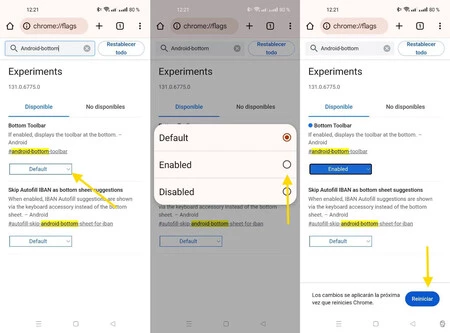
Google Chrome では、変更を有効にするために 2 回の再起動が必要になることがよくありますが、常にではありません。自分自身を修復したい場合は、Chrome の再起動後に値を「有効」から「無効」に変更し、再度「有効」に変更して、再度「再起動」を押して 2 回目の再起動を強制します。
アドレスバーを下に置きます
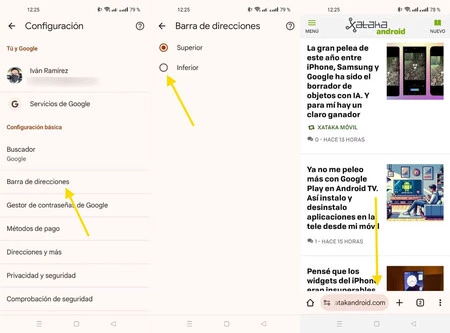
アクティブな Chrome フラグは、Google Chrome 設定にアドレス バーと呼ばれる新しいメニューを追加します。中には、Upper または Lower の 2 つのオプションしかありません。この 2 番目のものを選択すると、アドレス バーが一番下に移動します。
サイト アドレス バーを変更するもう 1 つの方法は、バーを長押しすることです。これにより、コンテキスト メニューが開き、その時点のアドレス バーを上下に移動できます。