MessengerやTelegramなどの一部のアプリケーションでは複数のアカウントを使用できますが、一般的ではありません。 WhatsApp などの他のアプリケーションでは 1 つのアカウントしか使用できません。これは、特に 2 枚の SIM カードをサポートする一般的になりつつある携帯電話では問題になる可能性があります。
法律が作られ、罠が作られ、そのままではサポートされていないアプリケーションで 2 つのアカウントを使用できるようにするために、あらゆる種類の発明が急増しました。一般的な解決策は、アプリケーションを複製して、別の構成を使用できるようにすることです。Huawei 社の携帯電話には、工場出荷時にツイン アプリと呼ばれる機能が付属しています。
ファーウェイの「ツインアプリ」とは
ツインアプリとは、Huawei端末上で一部のアプリケーションを複製し、2つのアカウントを使用できるようにする機能の名前です。 EMUI 5.0 以降、このカスタマイズ層が搭載されており、異なる設定を使用するアプリケーションの仮想コピーが作成されます。
このようにして、アプリの元のバージョンでは 1 つのアカウントを構成し、そのクローン (ツイン アプリ) では別のアカウントを構成できます。この機能は、主に WhatsApp、メッセンジャー、Facebook、Snapchat、LINE などのソーシャル アプリケーションやメッセージング アプリケーションを含むアプリケーションの非公開リストに限定されています。
「ツインアプリ」の起動方法
この機能を使用するには、それを有効にするだけです。これを行うには、Android 設定に移動し、アプリケーションセクションに入り、そこにツイン アプリサブセクションが表示されます。リストには、サポートされているインストール済みアプリが自動的に入力されます。複製するアプリのボックスをチェックする必要があります。
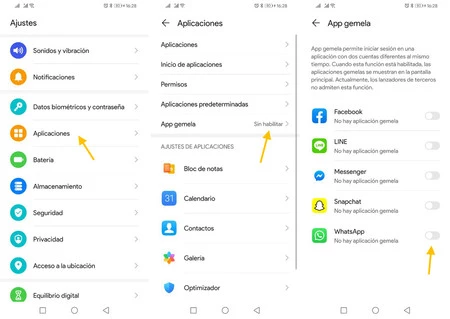
チェックボックスをオンにすると、通常は数秒かかるプロセスでツイン アプリ自体が作成されます。技術的には、アプリケーションは別のスペースにインストールされますが、元のアプリケーションを更新すると、そのクローンも更新されます。
これがクローンの仕組みです
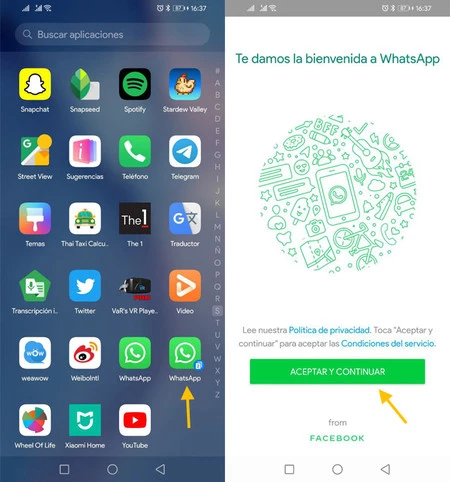
ツイン アプリを作成すると、アプリ ドロワー (アプリ ドロワーを使用しない場合はデスクトップ) に表示され、元のアプリのアイコンの上に2 という数字のバッジが重ねられます。これをタップするとクローンが開き、何も設定せずに起動するので、使用する別のアカウントにログインする番になります。
クローンは元のアプリとまったく同じように機能します。実際、Android ではアクションを完了する前に、どちらを使用するかを尋ねる必要があることがよくあります。通知も個別に行われます。
ツインアプリは、オリジナルの Huawei 製ランチャー以外のランチャーでは正しく動作しないことに注意してください。たとえば、Nova Launcher では、ツイン アプリのアイコンは引き続き元のバージョンを開き、そのクローンは開きません。