数年前から、 Google マップアプリケーションでは、地図をダウンロードして 3 つの利点を享受できるようになりました。それは、データの節約、ブラウザと地図をオフラインで使用できること、そしてアプリケーションがより迅速に地図を表示できることです。
Google マップでは、モバイル デバイスに空き容量がある限り、マップから地域を好きなだけダウンロードできます。ダウンロードは次の手順に従うだけで簡単です。
ダウンロードゾーン
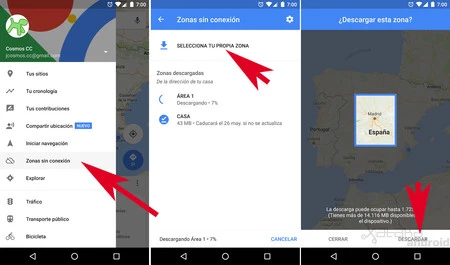
サイド メニューにある[オフライン エリア]セクションにアクセスして、マップのエリアをダウンロードできます。 [独自のエリアを選択]で、ダウンロードする地図のエリアを選択できます。ピンチ (ズーム) ジェスチャーで領域を移動したり、サイズを変更したりできます。選択したら、 [ダウンロード] をクリックするだけで済みます。
エリアを一度にダウンロードできる最大サイズがあるため、たとえば、ある国の地図全体をダウンロードしたい場合は、複数のエリアをダウンロードする必要があります。
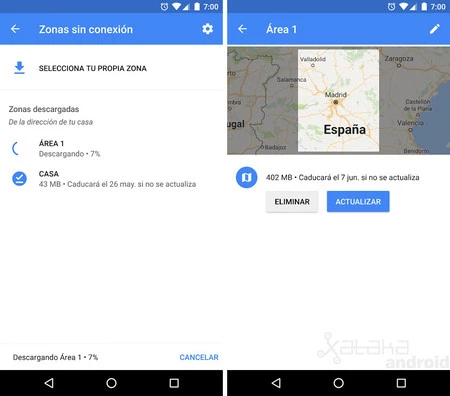
「オフライン ゾーン」にダウンロードすると、ダウンロードされたすべての領域が表示され、そのサイズと有効期限が表示されます。ダウンロードしたマップは 30 日後に期限切れになりますが、デフォルトでは自動的に更新されます。エリアをクリックすると、ダウンロードしたマップのエリアと、エリアの名前変更、削除、更新のオプションが表示されます。
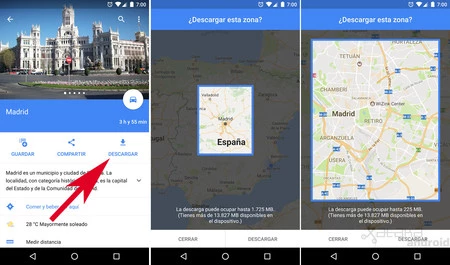
都市、県、または国の名前を検索し、その情報シートを表示するときに「ダウンロード」をクリックして、地域をダウンロードすることもできます。そこで再度領域のサイズを調整し、領域のダウンロードに進みます。
オフラインセットアップ
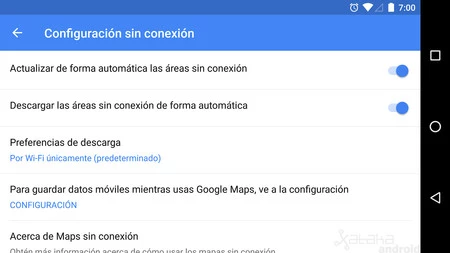
「オフライン ゾーン」セクションで、アプリケーションの右上部分に表示される歯車アイコンをクリックして、その設定にアクセスします。そこでは、自動地図更新、自動地図ダウンロードのオプションを調整したり、データ レートで地図をダウンロードするかどうかを調整したりできます。デフォルトでは、マップは Wi-Fi 経由でのみダウンロードおよび更新されます。