車両にAndroid Auto が搭載されている場合、車の画面からモバイル コンテンツにアクセスするのは非常に簡単ですが、コンテンツの解像度はパネルで許可されている解像度と必ずしも一致しません。アイコンが大きすぎたり小さすぎたり、メッセージがよく読めなかったりしませんか? Android Auto 設定でより高い解像度またはより低い解像度を許可することで解決できる可能性があります。
車両制御コンソールに投影されたシステムにより、エンターテイメントと運転をより安全かつ簡単に組み合わせることができます。この意味では Android Auto が重要であり、Google は電動旅行を容易にする多数のオプションを含む十分に成熟したシステムを維持しています。また、非常に便利であるにもかかわらず、一見しただけでは使用できない設定もいくつかあります。画面密度もその 1 つです。
車のコンソールの画面密度 (DPI) を変更する
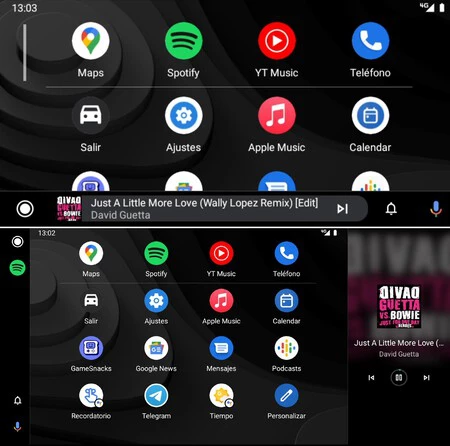
ディスプレイのピクセル密度または DPI は、コンテンツの解像度とパネルのピクセル空間の関係です。密度が高くなると、アイコンとテキストが小さくなり、画面上により多くの情報を表示しやすくなります。そして、その逆のことが起こります。密度が減少すると、アイコンとテキストが大きくなり、密度が減少すると、アイコンとテキストが大きくなります。ただし、ぼやけてしまうことが多いという問題があります。
車両の画面と携帯電話は、有線か無線かに関係なく、Android Auto が提供するブリッジを使用して接続するたびに解像度をネゴシエートします。ユーザーがその解像度を強制する (画面密度を拡大または縮小する) ことはできませんが、Android Auto アイコンが非常に大きく見えたり小さすぎたりする場合にも、鮮明さの問題を解決できる設定があります。
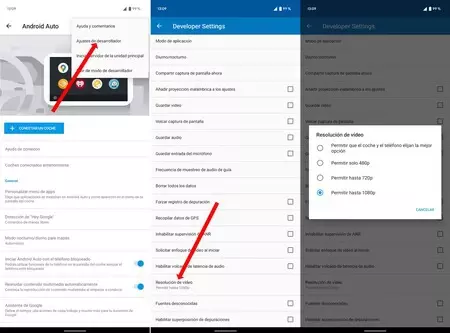
Android Auto 開発者設定には、「ビデオ解像度」を調整する機能があります。密度は直接強制されるものではありませんが、車と電話が画面を無駄にする解像度で接続されている場合、外観を変更することができます。設定は次のように変更されます。
- モバイルで Android Auto を開き、一番下までスクロールします。
- 開発者設定がアクティブになるまで、バージョン番号を 10 回クリックします。
- 3 つのメニュー項目をクリックし、「開発者設定」を選択します。
- 「ビデオ解像度」まで下にスクロールします。
- 車に応じて、いくつかの解像度オプションがあります。通常は 480p と 720p ですが、1080p にすることもできます。 Android Auto アイコンを小さくする場合は高解像度を選択し、大きくする必要がある場合は低くします。
- 画面の密度を変更することは、コンテンツの解像度を実際に強制することを意味するものではなく、単なる推奨事項です。車と電話が不適切な密度を使用している場合は、改善が見られるでしょう。
これらのピクセル密度が車の画面にどのような影響を与えるかを確認するには、さまざまな解像度を試してみるのが最善です。おそらく、解像度を上げると、 Android Auto インターフェイスが 2 列になる可能性が高くなります。この開発者のコツを覚えておくとよいでしょう。