携帯電話を動作させる必要があるのに、充電できない状況があります。そんなとき、バッテリー寿命を最適化する方法を知っているかどうかで、一日の終わりまでバッテリーが持つかどうかが決まります。このような状況に陥ったことがある場合は、 Google が Android スマートフォンのバッテリーを長持ちさせるための一連の推奨事項を提供しています。
バッテリー節約モードを有効にする
1 つ目は非常によく知られていますが、覚えておく価値があります:バッテリー節約モード。バッテリーが切れた場合に備えて設定しておくことは良い選択肢であるだけでなく、Google は手動で有効にすることを推奨しています。
したがって、携帯電話のバッテリーがなくなるまで待つ必要はありません。一日中充電できないと思われる場合は、最初からアクティブ化することをお勧めします。
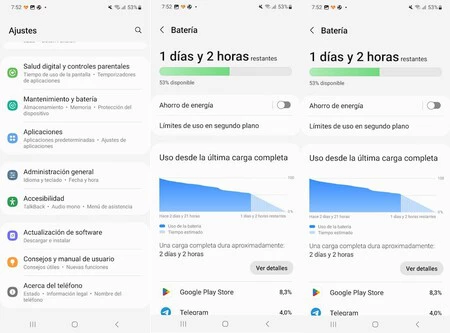
これを行うには、[設定] > [バッテリー] に移動し、[バッテリー セーバー] をタッチするだけです (パスは Android モデルによって異なる場合があります。したがって、たとえば Samsung では、[メンテナンスとバッテリー] を入力する必要があります)そこから「バッテリー」へ)。
バッテリー セーバー モードでは、ダーク テーマがアクティブになり、バックグラウンド アクティビティが制限される (または無効になる) ため、視覚効果、機能、ネットワーク接続、アプリケーションなどの特定のタスクに遅延が発生することに注意してください。
画面がオンになったままデバイスを使用しないでください
画面は最も多くのエネルギーを消費するデバイスのコンポーネントの 1 つであるため、Google では画面の表示時間を最適化することを推奨しています。したがって、バッテリーの消耗を考えて推奨されないアクティビティのリストには、長時間のブラウジング、ビデオの視聴、および高解像度グラフィックスのタイトルの再生が含まれています。これはバッテリーの残量が少なくなったときに意味がありますが、1 日の初めに覚えておくと興味深いでしょう。
常時接続を避ける
更新やデータの送受信のために携帯電話をインターネットに継続的に使用すると、バッテリーの消耗が早まる可能性があるため、Google では、携帯電話の接続 (アクセス ポイント) を共有しないこと、GPS の長時間使用を避けること、ビデオを見たり音楽を聴いたりしないことを推奨しています。音楽をストリーミングしたり、移動中(車の中など)に電話で話さないでください。
これは、携帯電話を素敵な文鎮に変えることを意味するのでしょうか?いいえ、たとえば、GPS を使用して興味のある場所を特定したり、移動せずに短い通話を発信したり、メッセージング アプリケーションを使用して通信したりすることができます。必要不可欠なもの。
大量の情報を処理するタスクには注意してください
多くのリソースを必要とするプロセスやアプリケーションがあり、それがコンポーネントや接続、ひいてはバッテリーへの負担となります。
そのためGoogleは、カメラを使いすぎないこと、インタラクティブ性の高いゲームのプレイを避けること、アプリケーションを長時間使用しないことを推奨している。重要なのは、必要に応じて時間を厳守して使用することです。
接続と場所を制限する
インターネットへの接続によってバッテリーが消費される場合、他の接続がアクティブで応答モードになっていると、バッテリー寿命に大きな影響を与える可能性があります。だからこそGoogleは、データ通信が必要ない限り機内モードに切り替える(これは特に便利で、バッテリー残量が少ないときに違いを生む)、料金よりもWi-Fiを選択し、両方を無効にするなどの極端な措置を推奨している。 Bluetooth と位置情報へのアクセス。
一部のアプリケーション (ナビゲーション アプリなど) は適切に機能し、良好なエクスペリエンスを提供するためにこれらのアクセス許可が必要であるため、位置情報の共有には注意してください。
おまけ: バッテリーの消費が最も少ない設定
Google では、バッテリーの消費を抑えるために有効にできる設定の形で、次のようないくつかのヒントも提供しています。
- 画面をオフにする時間を短く設定すると、より早くオフになります。 「設定」>「ディスプレイ」>「画面タイムアウト」にあります。
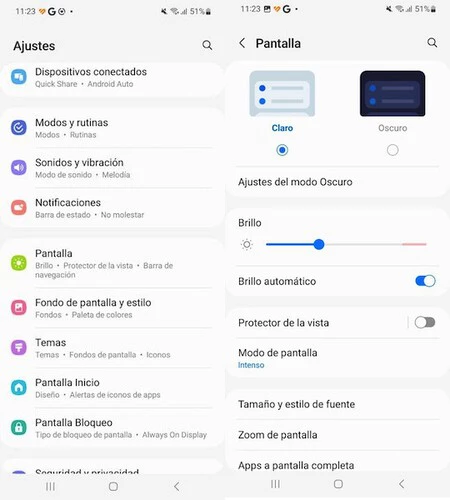
- 画面の明るさも影響を与える可能性があるため、Google は環境に応じて自動的に調整するように設定するか、必要に応じて画面の明るさを直接下げることを選択します。いずれの場合も、[設定] > [ディスプレイ] で明るさのセクションを見つけることができます。
- スクリーン セーバー モードと同様に、携帯電話は通常ダーク モードになります。[設定] > [ディスプレイ] で手動で選択できます。
- ユーザー エクスペリエンスは向上しますが、キーボードの振動と音をオフにするとバッテリーの消費を最小限に抑えることができます。 「設定」>「サウンドと振動」からこれを行い、振動とシステムサウンドのチェックを外します。
- 設定のバッテリーセクションには、消費を最適化する「スマートバッテリー」というオプションがあります。
- 一般に、Google では、バッテリーを大量に消費するアプリケーションを制限して、エネルギー消費を削減し、使用しないアカウントを削除して、通知やアップデートの検索を減らすことを推奨しています。