電源メニュー コントロールは、一連の電話コントロールをAndroid 11 の電源メニューに追加できるカスタマイズ アプリです。これにより、より多くの手順を構成する必要がある設定に簡単に一元的にアクセスできるようになります。
Android 11 への変更に伴い、Google は、さまざまな電話設定、モバイル決済センター、アシスタントによるホーム オートメーション コントロールを備えた新しいシャットダウン メニューを導入しました。もちろん、画面をキャプチャしたり、バッテリーの割合を確認したり、画面の明るさを調整したりするなど、電話で直接制御する機能はありません。幸いなことに、それは簡単なアプリで解決できるので、その方法を見てみましょう。
電源メニューをカスタマイズするアプリ「Power menu control」
前述の Android 11 メニューは、電話機の電源をオンまたはオフにする「電源」ボタンを押し続けると表示されます。メーカーは独自のセクションが表示されるようにインターフェイスをカスタマイズできるため、すべてのメーカーがこのメニューを有効にしているわけではありませんが、 Pixelなどの携帯電話では表示できます。また、電源メニュー コントロール アプリのおかげで、より広範囲のカスタマイズが可能です。
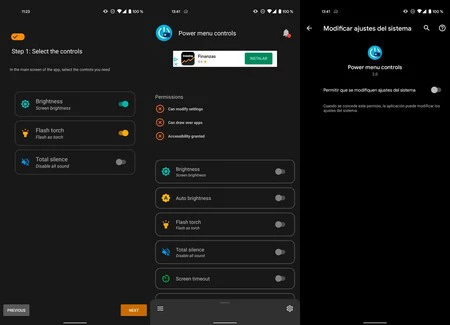
前述のアプリケーションを使用すると、シャットダウン メニューにボタンを含めることができます。このようにして、電話の電源を切る、再起動する、または緊急電話をかけるオプションが表示されるだけでなく、自動輝度や懐中電灯を有効または無効にするボタンも表示され、音量レベルやさらにはカスタマイズすることも可能です。自由に分割画面に入ります。アプリケーションによって提案されたコントロールをアクティブまたは非アクティブにするだけです。
カスタマイズ アプリの場合はよくあることですが、電源メニュー コントロールが正しく機能するには、特定のアクセス許可が必要です。具体的には、設定を変更したり、他のアプリケーションをオーバーレイしたりするためのアクセスを許可する必要があり、また、 アクセシビリティ ツールへのアクセスも必要です。権限が付与されたら、新しいコントロールをメニューに組み込むために次の操作を行う必要があります。
- 電源メニュー コントロール アプリから必要なコントロールを選択します。
- Android 11 メニューが表示されるまで電源ボタンを押し続けます。
- 画面の下部、ホーム オートメーション設定の右側にある 3 つのメニュー ポイントをクリックします。
- 「コントロールの追加」をクリックし、下部にある「他のアプリケーションを表示」を選択します。
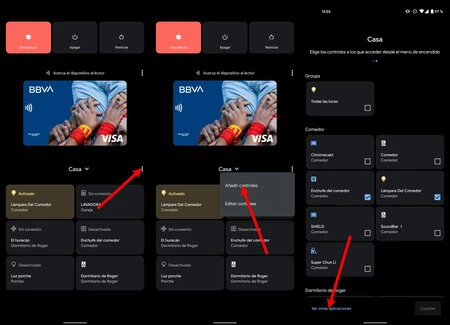
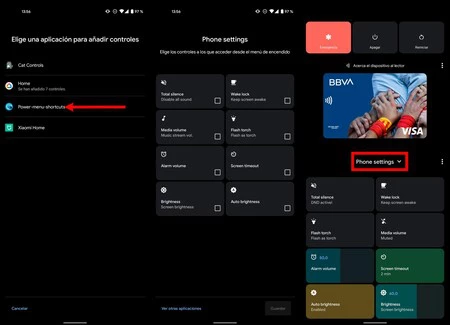
- 「電源メニューコントロール」を選択します。
- アプリケーションで選択したすべてのコントロールを確認し、「保存」をクリックします。
- ドロップダウン メニューから [電話設定] を選択すると、電話コントロールが利用できるようになります。このメニューは記憶され、携帯電話の電源ボタンを押し続けるたびに表示されます。
シャットダウン メニューは、物理ボタンを押し続けるだけで電話機の大部分を簡単に制御できる方法です。また、パワー メニュー コントロールを使用すると、常にユーザーの裁量で、多数の追加コントロールを追加できます。これは、通知領域にあるクイック アクセスを大幅に補完するもので、電源メニュー コントロールは無料で、設定には小さな広告のみが含まれます。

電源メニューのコントロール
- 開発者: BaltiApps
- ダウンロード:Google Play
- 価格:無料
- カテゴリ:生産性