携帯電話を変更した場合でも、アカウント転送機能のおかげで、どこにいても Signal チャットを持ち歩くことができます。これを使用すると、クラウドを経由したり、最初にバックアップを作成したりせずに、ある携帯電話から別の携帯電話に Signal チャットをインポートできます。
Signal は、アプリケーションのベータ版に、2 台の携帯電話を隣り合わせている限り、Wi-Fi Direct 経由の直接接続によって1 台の携帯電話から別の携帯電話にチャットをインポートできる機能を追加しました。
Signal チャットを別の携帯電話に転送する
Signal は、 最も安全なメッセージング アプリの 1 つであることを誇り、長年にわたってサービスを提供してきたにもかかわらず、 新しいプライバシー ポリシーアプリに伴う論争の後、2021 年にはWhatsApp に代わる最も人気のあるアプリの波に乗りました。 WhatsApp では、 Google ドライブにバックアップすることで、ある携帯電話から別の携帯電話にアカウントを移行できますが、Signal では、携帯電話から携帯電話への直接接続で同じことを行うことができます。
「古い」携帯電話では
携帯電話の Signal アカウントを転送するには、両方の携帯電話が手元にある必要があります。これらの携帯電話は Wi-Fi Direct で安全な接続を介して相互に接続され、さらに実際に設定を行ってコードを確認する必要があるためです。時間。
このプロセスは、Signal アカウントがすでに構成されている古い携帯電話で始まります。 Signal では、設定を入力し、[チャット] セクションに入る必要があります。次に、アプリのこの部分はまだ翻訳されていないため、 「アカウントの転送」または「アカウントの転送」に移動します。
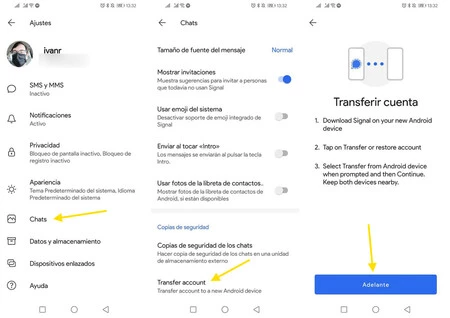
プロセスの残りの部分は表示されるウィンドウに要約されており、このモバイルでは[進む]を押す以外に行う必要があることはほとんどありません。ただし、他の携帯電話の準備ができるまで待ってからボタンを押すことをお勧めします。
新しい携帯電話で
このプロセスは、Signal アカウントとそのすべてのチャットを移行する新しい携帯電話で続行されます。 Signal をインストールする必要がありますが、まだアカウントを設定する必要はありません。代わりに、ようこそ画面で[アカウントを転送]をタップします。表示されるオプションで、 [Android デバイスから転送]または[Android デバイスから転送] を選択します。
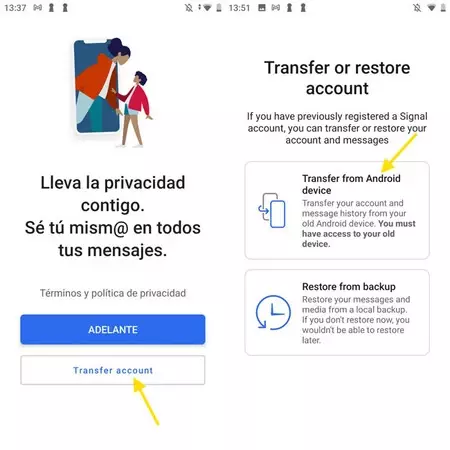
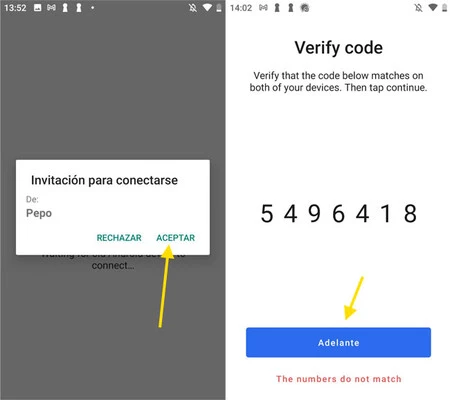
元の携帯電話と同じウィンドウが表示され、そこで[次へ]を押す必要があります。また、古い携帯電話で「進む」を押し、両方がお互いを見つけるまでしばらく待ちます。接続への招待が表示されるので、これを受け入れる必要があります。
正しい携帯電話からアカウントをインポートしていることを確認するために、両方の携帯電話に確認コードが表示されます。どちらの場合もコードは同一である必要があります。その場合は、 「進む」を押します。
アカウントとメッセージは、ある携帯電話から別の携帯電話への転送が開始されます。このプロセスには、話しているメッセージの数に応じて多少の時間がかかります。アプリケーションは、画面をオフにせずに、両方の携帯電話を近くに置き、Signal を開いたままにすることを推奨します。
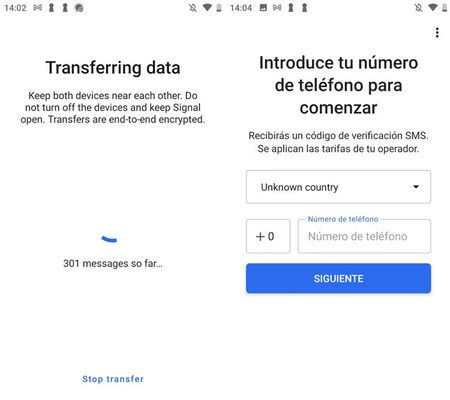
完了したら、いつもと同じように、確認コードと電話番号を使用して、新しい携帯電話でアカウントを設定する必要があります。古い携帯電話では古いメッセージが残りますが、Signal は切断され、「デバイスはすでに登録されています」というアナウンスが表示されます。