すべてが同じ文書を指すため、新型コロナウイルスパスポートまたは新型コロナウイルス証明書を携行する必要があります。それぞれが必要に応じてそれを呼び出す必要があります。これを行うには、古典的な紙、印刷された証明書を選択するか、携帯電話に付けて持ち運ぶ方法の 1 つを選択できますが、ここでは携帯電話のデスクトップに証明書を配置する方法を示します。
旅行するとき、レストランに入るとき、または夜のパーティーに行くとき、それを頼まれたときに手元に置いておくという考えです。そして、携帯電話のロックを解除したらすぐに助けに来られるように、携帯電話を机の上に置いておくこと以上に効果的な方法はほとんどありません。 Android ではファイルをそのまま持ち運ぶことができないため、それをショートカットに変換します。
デスクトップ用の COVID 証明書ショートカットを作成する方法
これを行うために、私たちが住んでいる自治コミュニティに住んでいるかどうかに関係なく、私たちの新型コロナウイルス証明書(保健代表団からダウンロードしたPDF)をアップロードするための何らかのタイプのクラウドストレージを選択します。私たちは Android を使用しているため、この場合は、Gmail アカウントで 15 GB を無料で利用できる Google ドライブを使用するのが論理的です。それでは、そこに行きましょう。
インターネットにアクセスできる別のデバイスからもう一度見つけたい場合があるため、携帯電話で Google ドライブを開き、後で簡単に見つけられるサイトにCOVID 証明書ファイルをアップロードします。 「重要なドキュメント」という名前のフォルダー、または同様のフォルダーを作成して保管しておくことをお勧めします。
標準手順でファイルをアップロードしたら、ファイルの横にある 3 つの点をクリックしてオプションを表示します。そこには「ホーム画面に追加」というオプションがあります。これにより、新型コロナウイルス証明書へのショートカットが作成され、携帯電話のデスクトップに配置されます。ショートカットを作成したら、それをデスクトップの希望の位置に移動し、要求されたときにすぐに見つけることができます。
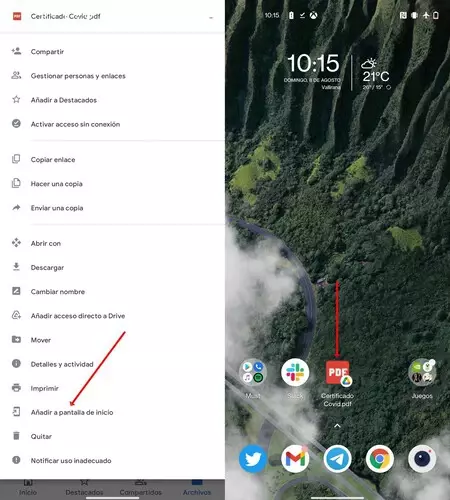
Google ドライブは、携帯電話にファイルのコピーを残し、作成したショートカットからアクセスできるようにする役割もあります。したがって、このアイコンをクリックすると、その時点でインターネット接続がない場合でも、すぐに COVID 証明書にアクセスできます。迅速かつ効果的で、新型コロナウイルス証明書を常に表示しておく方法です。
すべての手順を要約します。
- Googleドライブを開きます。
- COVID 証明書を保存するフォルダーを作成します。
- 作成したフォルダーにCOVID証明書をアップロードします。
- ファイルオプションを開きます。
- 「ホーム画面に追加」を選択します。
- デスクトップ上のショートカットを希望の位置に移動します。
- 準備ができて。