Android 版 Google マップで私が最も気に入っている点の 1 つは、旅行を計画するために提供される多数の機能で、最適なルートだけでなく、旅行に出発する最適な時間や、駐車する際に避けるべきエリアも見つけることができることです。 。 車。
以下では、次の休暇、週末の休暇、または仕事旅行のルートを計画するのに役立つ 9 つの Google マップの機能を紹介します。
車の運転と公共交通機関のオプションを設定する
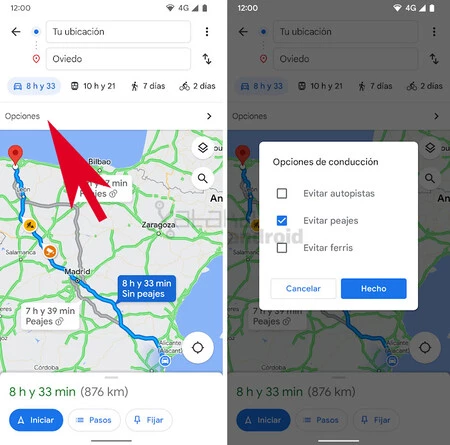
旅行を計画するために最初に行う必要があるのは、運転オプションをカスタマイズすることです。ルートを計算するときは、「オプション」オプションをクリックする必要があります。そこでは、有料道路、高速道路、フェリーを回避できます。
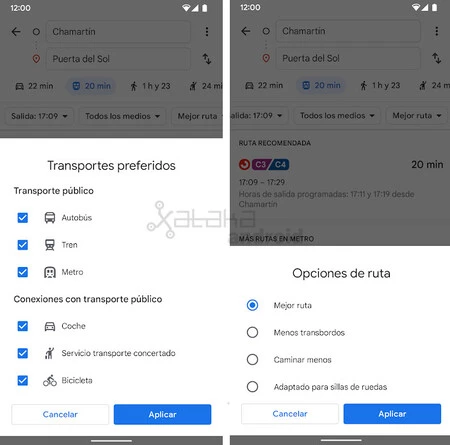
公共交通機関を利用して移動する場合、これらのオプションは「すべての手段」フィルターと「最適なルート」フィルター内で見つかります。そこでは、好みの交通手段を選択したり、乗り換えを減らしたり、歩く時間を減らしたりすることができます。
旅行出発前に経由地を追加する
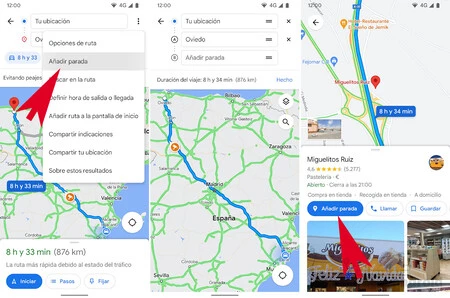
長距離旅行に行く場合、または別の地点への用事をしなければならない場合は、運転を開始する前に経由地を追加できます。これを行うには、ルートを計算するときに、 [メニュー] [停留所の追加]に移動します。停留所の順序を追加して整理することができます。さらに、「ストップの追加」オプションを使用して地図上のサイトのタブを探索して、ストップを直接追加することもできます。
ルートをダウンロードする
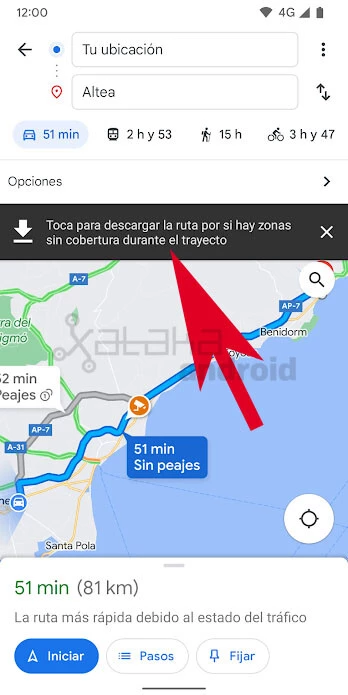
知らない場所に行く場合は、常にルートをダウンロードすることを強くお勧めします。これにより、旅行中に通信範囲のない地域にいた場合でも、アプリケーションが正常に機能し続けることが保証されます。ルートをダウンロードしない場合、データ接続がなければ、道に迷った場合にルートを再計算する方法がわからない可能性があります。
交通状況を確認する
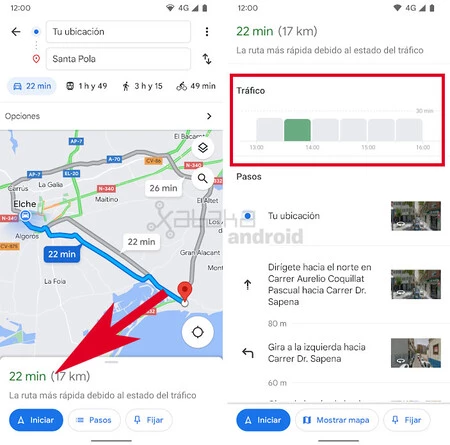
目的地までのルートを計算するとき、Google マップは移動時間を色で表示します。緑色は渋滞がないことを意味し、オレンジ色は渋滞が発生していることを意味し、赤色は遅延があることを意味します。道順を表示すると、今後数時間の交通量予測のグラフが表示されます。こうすることで、旅行を数時間遅らせる価値があるかどうかを判断できます。
出発時刻または到着時刻を定義します
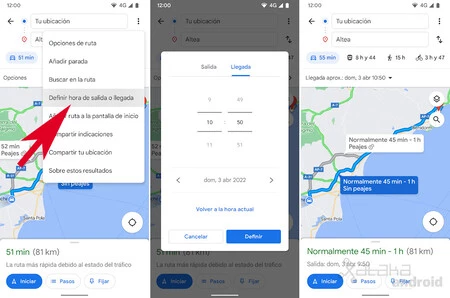
別の日に旅行する場合は、その旅行にかかる時間を今すぐ知りたい場合は、 [メニュー] > [出発時刻または到着時刻の定義]に移動するのが最善です。このようにして、出発または到着する曜日と時間を選択できます。到着時刻を知ることで、時間通りに目的地に到着するために何時に出発しなければならないかを知ることができます。
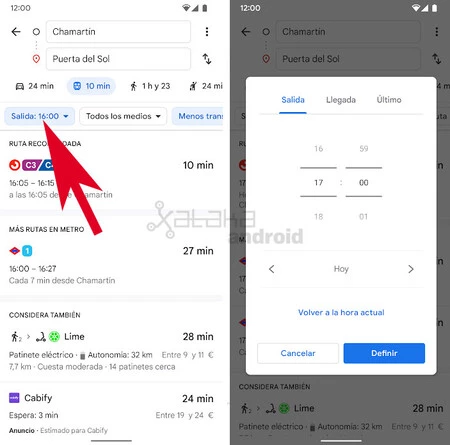
公共交通機関での旅行の場合、検索フィルターにもそのオプションが表示されます。そこでは、出発時間、到着時間を選択したり、その日出発する最終交通機関に乗ることができますが、ここでは常に公式の公共交通機関のウェブサイトを参照することを強くお勧めします。
駐車するのが難しいかどうかを確認する
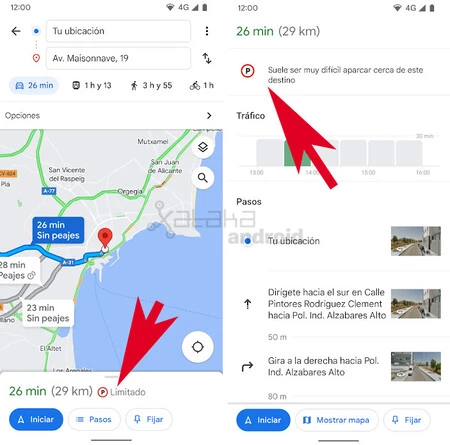
知らない町に旅行に行く予定で、Google マップで駐車するために車を運転して 30 分も費やすことを避けたい場合は、**駐車の難しさ*がわかるでしょう。ルート シートには、目的地で駐車するのがどれほど難しいかについての警告を表示できます。
繁華街
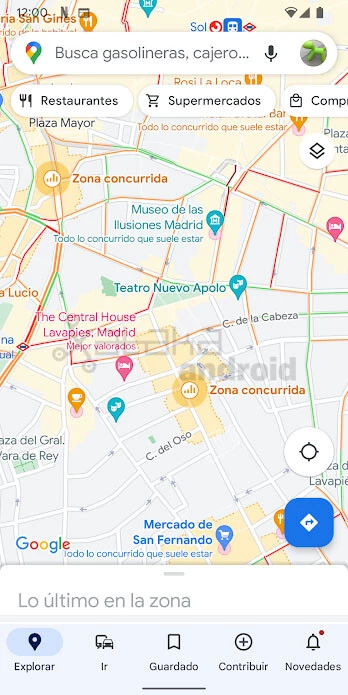
Google マップでは、どのエリアが最も駐車しやすいかはわかりませんが、どのエリアが最も混雑しているかはインジケーターの横にある黄色で表示されます。このようにして、どのエリアが最も混雑しており、おそらく交通量が多く駐車が困難であるかを知ることができます。
ルートを設定する
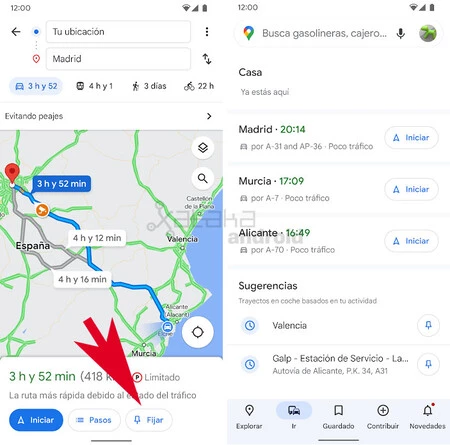
頻繁に旅行する、または旅行する予定があり、常にルートを計算したくない場合は、Google マップの[移動]タブからお気に入りのルートに直接アクセスできるように設定できます。問題は、この機能では停車地を含むルートを設定できないことです。
ルートをホーム画面に追加します
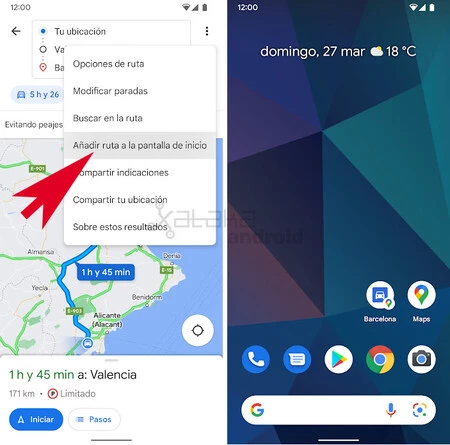
もう 1 つの興味深い機能は、ルートをホーム画面に追加するオプションで、経由地を含むルートを保存できます。ルートを計算していて、ルートと停留所をすでに選択している場合は、 [メニュー] > [ホーム画面にルートを追加]に移動できます。ルートを含むショートカットがホーム画面に追加されます。