Google Chromeのようなものもあれば、 Firefox 、 Opera 、 Edgeなどもあります。 Android の良い点は、Web リンクがどのようなものであっても、デフォルトでお気に入りのブラウザを使用して Web リンクを開くように携帯電話を設定できることです。
ほとんどの Android スマートフォンでは、Google Chrome がデフォルトのブラウザです。あまり納得できない場合は、デフォルトの Android ブラウザーの変更は非常に簡単で、2 つの異なる方法で行うことができます。
オプション 1: 「プログラムから開く」ウィンドウを使用する
Android では、タスクを実行できるアプリが複数ある場合、どれを使用するかを尋ねられます。これは Web ブラウザにも当てはまり、新しいブラウザをインストールした後、次回 Web リンクを開いたときに、システムはどのブラウザを使用するかを尋ねます。
「プログラムから開く」ウィンドウは Android の初期から使用されていますが、カスタマイズ レイヤーや Android のバージョンが異なると、その動作方法が若干変わります。基本的に、インストールされているすべてのブラウザが表示され、今回または永久に使用するブラウザを選択できます。 「常に」を選択すると、再度プロンプトは表示されず、選択した内容がデフォルトのオプションとして設定されます。

予想どおり、 [常に]を選択すると、再度質問されることはありません。デフォルトのブラウザを元に戻したい場合は、まずシステムがデフォルトのオプションを「忘れる」ようにする必要があります。
これを行うには、デフォルトとして設定したブラウザ (Google Chrome など) のアプリケーションの情報ウィンドウに入り、 「デフォルトで開く」セクションに入る必要があります。このメニューは Android のさまざまなレイヤーで頻繁に変更されるため、 [デフォルト値をクリア]または同様のオプションを押します。
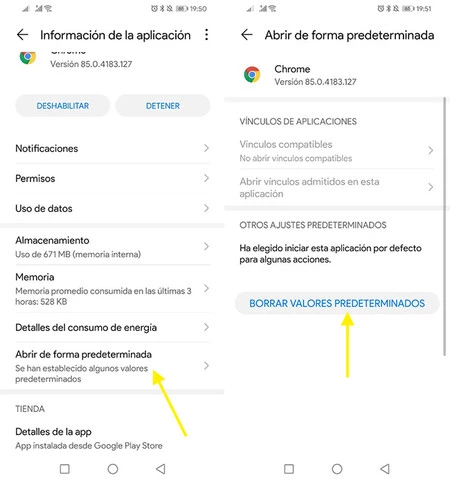
これを実行すると、次回携帯電話で Web リンクを開いたときに、 [プログラムから開く] ウィンドウが再度表示されるため、1 回だけ使用するか、永久に使用するブラウザを選択できます。
オプション 2: 設定から
必要に応じて、Android 設定からデフォルトのブラウザをより直接的に設定できます。繰り返しになりますが、問題のメニューはレイヤーごとに異なる場合がありますが、最も一般的には[アプリケーション] セクション内にあります。
すでにこのメニューで、 「デフォルトのアプリケーション」を入力する必要があります。メニューが見つからない場合、最も簡単な方法は、設定の上部にある検索エンジンを使用して、類似した用語を探すことです。
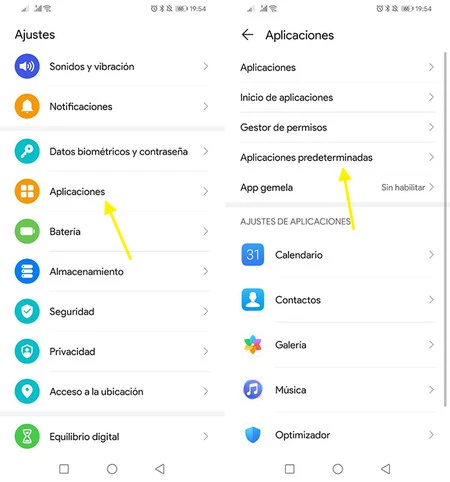
設定できるデフォルト アプリケーションのカテゴリは、携帯電話や Android のバージョンによって異なりますが、デフォルトのブラウザ設定が欠落していてはなりません。 「ブラウザ」をタップすると、インストールされているブラウザの中から使用するブラウザを選択できます。
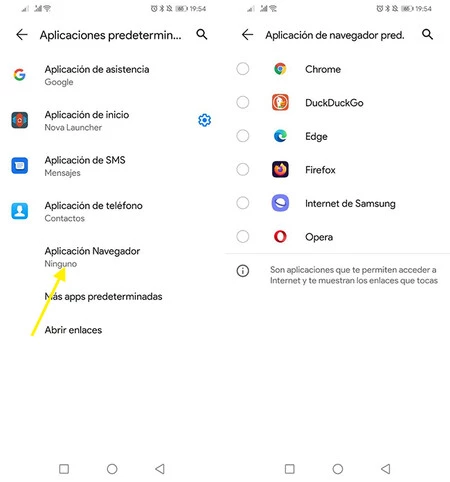
こうすることで、Web サイトへのリンクを開いたときに、プロンプトが表示されずにデフォルトのブラウザで開きます。もちろん、新しいブラウザをインストールすると、設定はリセットされ、「プログラムから開く」ウィンドウが再び表示されます。