Chromecast with Google TVは、Android TV(現Google TV)を比較的リーズナブルな価格で楽しむためのGoogleの最新提案です。 Chromecast 形式ですが、Google オペレーティング システムが組み込まれているため、Android TV が統合されたテレビや TV Box と同様に、アプリケーションをインストールしてそのインターフェイスを楽しむことができます。
Chromecast with Google TV を最大限に活用するための 7 つのトリックを紹介します。最適な方法で Chromecast with Google TV を設定するのに役立つ、あまり知られていない機能がいくつかあります。
Chromecast を常に制御できるようにする
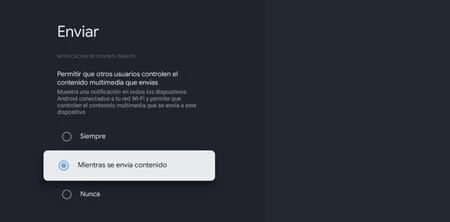
Chromecast であるにもかかわらず、Chromecast with Google TV はデフォルトでは通常の Chromecast のように動作せず、他のユーザーがコンテンツを送信することを許可しません。デフォルトでは、コンテンツの再生中にWiFi に接続されている他のデバイスから Chromecast を制御することしかできません。
この設定を変更するには、次の手順に従うだけです。
- デバイスの設定を入力します。
- 次に、「システム」セクションに移動します。
- 内部、送信内。
- ここでは、他の人があなたのコンテンツを制御するためのオプションをいつでも設定できます。
Chromecast はテレビのリモコンとして機能します
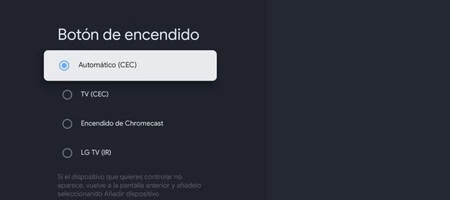
Chromecast は、Android TV の機能を制御するだけでなく、テレビ自体の代わりにもなります。こうすることで、2 つのコントローラーを使用して、Chromecast コントローラーからすべてを制御する必要がなくなります。もちろん、Chromecast リモコンは小さくて制限があるため、使用するのに多少行き詰まるかもしれませんが、オプションはありません。
- Chromecastの設定を入力します。
- 「コントロールとアクセサリ」セクションに入ります。
- その中で、「リモートボタンの構成」をクリックします。
- ここでは、リモコンのさまざまなボタンが何であるか、またそれが Chromecast だけであるかテレビでもあるのかを決定できます。
ビデオ ゲームをプレイするためにコントローラーを保存する
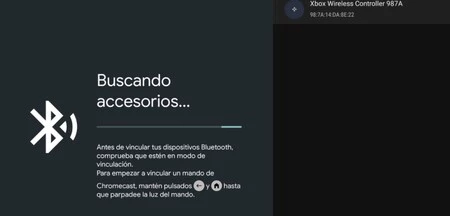
Android TV または Google TV でプレイしたい場合は、Bluetooth 経由で接続されたコントローラーが必要になります。プロセスは非常に簡単です。
- Android TVの設定を開く
- 「コントロールとアクセサリ」セクションに移動します。
- リンク コントローラーまたはアクセサリをクリックします
- コントローラーをペアリングする
Google TV でスクリーンショットを撮る
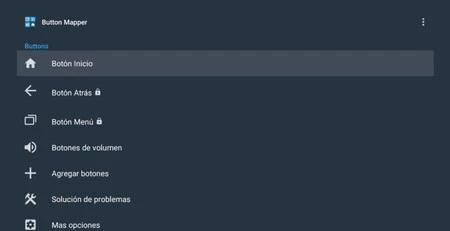
Google TV でスクリーンショットを撮るのは Android よりも面倒ですが、不可能ではありません。このプロセスを実行するにはアプリケーションが必要です。この例では、Button Mapper を使用しました。
- アプリケーションをダウンロードする
- Google TVの設定に入ります
- [システム – アクセシビリティ] に移動し、[サービス] セクションでボタン マッパーをアクティブにします。
- ボタン マッパー アプリを開きます。
- スクリーンショットに使用するボタンを再マップします。最も使用頻度の低い TV 入力をお勧めします。
- 次に、「ボタンを追加」をクリックし、そのボタンをクリックします。
- キャプチャを行うショートカット (ダブルタップなど) を選択します。
携帯電話をリモコンとして使用する
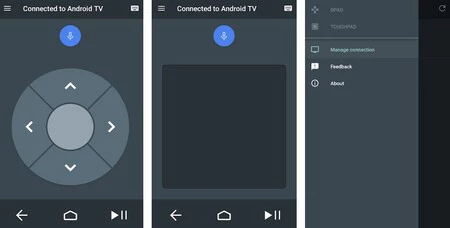
リモコンを紛失した場合、または Chromecast が小さすぎる場合は、スマートフォンをリモコンとして使用できます。 Google から Android TV Remote アプリケーションをダウンロードするだけで、その機能のかなりの部分 (すべてではありません) を管理できます。 iOSとAndroidの両方と互換性があり、完全に無料です。

Android TV リモコン
- 価格:無料
- 開発者: Google LLC
- ダウンロード: Android の場合は Google Play で
Chromecast から任意のデバイスにファイルをキャストします
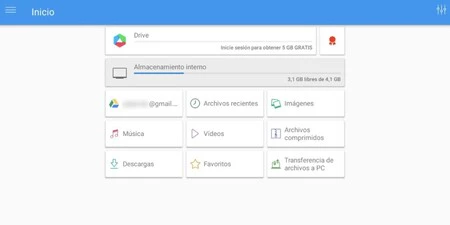
たとえば、Chromecast からモバイルにスクリーンショットを送信したい場合は、クラウド経由で送信する必要があります。良い選択肢は、Android TV 用の TV File Commander アプリかもしれませんが、他にも探索できるものはあります。このアプリを使用すると、Dropbox または Google Drive でファイルを共有できるため、テレビでファイルをアップロードし、携帯電話でダウンロードするだけです。
アンビエント画面を設定する
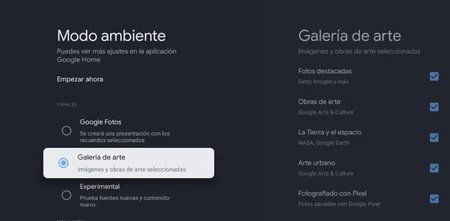
優れた Chromecast と同様に、Google TV を備えた代替品には、Google フォト ギャラリー、アート ギャラリー、さらには実験的なコンテンツの写真を表示できる完全なアンビエント スクリーンが備わっています。これを設定するには、次の手順に従う必要があります。
- Chromecastの設定を入力します
- システムセクションをクリックします
- アンビエントモードで押す
- お好みに合わせて設定してください