まず、Gmail の下部ボタン パネルの先鋒として[会議] タブが登場しました。 チャットとルームは、ユーザーに対して自動的にアクティブ化されませんが、将来的にアクティブ化されても不思議ではありません。 Gmail の一番下のボタンが不要な場合は、削除できます。
数年前と同じように Gmail のインターフェイスを維持し、縦割り全体に電子メールを送りたい場合は、アプリの設定から[メール]、[チャット]、[会議室]、[会議] タブを非表示にできることを知っておいてください。その方法をお伝えします。
Gmailのタブを削除する方法
もしあなたが、すでに優れているものはそのままにしておいたほうがいいと考える人なら、Gmail をこれまでの電子メール クライアントではなく、オールインワンの生産性向上アプリケーションに変えようとする Google の取り組みが気に入らないかもしれません。これを行う最も簡単な方法は、Gmail の下部にタブがないように設定することです。
Google Chat 、 Google Meet 、またはその他のGoogle Workplaceサービスを使用しない場合は、下部の Gmail ボタンを使用する必要がある可能性が高くなります。このスペースが占めるスペースには、さらにいくつかのメールがリストに表示されます。幸いなことに、それは削除することができます。
Gmail のタブ設定は電子メール アカウントに固有であるため、サイド パネルを開いて [設定] に移動し、タブを削除するGmail アカウントをタップする必要があります。複数使用する場合は、それらすべてに対してこのプロセスを繰り返す必要があります。
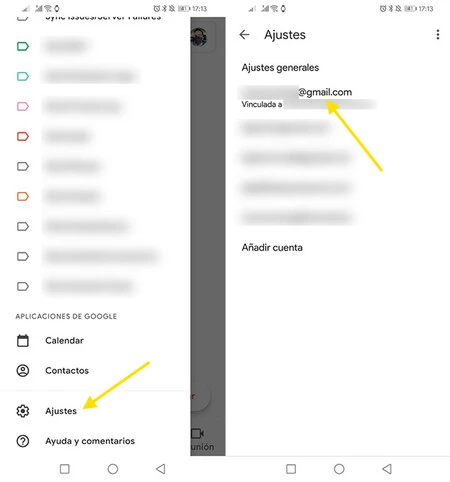
次に、オプション自体を変更する時期が来ます。具体的には 2 つです。まず、 「一般」セクションに移動し、 「チャット」ボックスのチェックを外します。このオプションでは、 [チャット] タブと[ルーム]タブが非表示になります。変更を適用するために Gmail が再起動されます。
[会議]も削除したい場合は、前の手順を繰り返して設定に再度移動する必要がありますが、 [会議]セクションで[ビデオ通話を行うには会議タブを表示する] ボックスのチェックを外します。 Gmail が再び再起動されます。
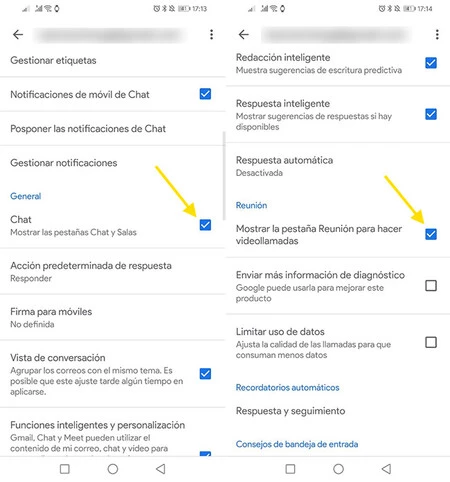
この時点で、下部の Gmail ボタンは存在する理由がなくなるため、完全に消え、メール用のスペースが増えます。これは、Android でGmail タブを削除するために必要なすべての手順の概要です。
Gmail メニューをタップします ☰
設定を入力してください
メールアカウントをタップします
[チャット]ボックスのチェックを外し、Gmail がリロードされるまで待ちます。
設定に戻り、メールアカウントをタップします
ビデオ通話の [会議] タブを表示のチェックを外します