携帯電話と同様に、 Android TV ではアプリケーションを終了して、デバイスの動作を高速化することもできます。これはシステムのマルチタスクによって行われます。また、テレビやプレーヤーの動作を大幅に高速化できます。
アプリはどのデバイスでも開かれるため、バックグラウンドで実行されているメモリ内に残ります。これはリソースの支出を意味します。アプリを開いたままにすると、アプリへの復帰が速くなりますが、特に機能があまりない場合、デバイスの速度も低下します。通常、Android TV 上でもシステムが管理を担当しますが、特定の時間にシステムに手を貸すこともできます。
Android TV(Google TVでも)でアプリとそのプロセスを閉じる
Android TV の最新バージョンでは、アプリを閉じるための唯一の効果的な方法はアプリを強制的に停止することです。これは、世界で最も快適なことではありませんが、複雑でもありません。単に次の手順に従うだけです。
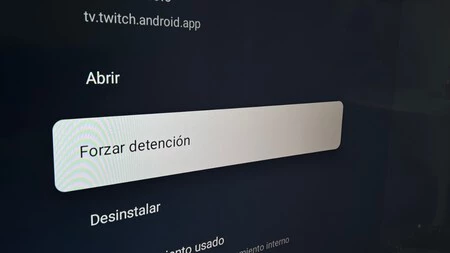
- システム設定に移動します。
- 次に、 「アプリケーション」セクションに入ります。
- 閉じたいアプリを見つけてクリックします。
- 表示されるオプションで、 [強制停止]をクリックします。
閉じたものがシステム アプリである場合、システム アプリケーションを強制的に閉じることも逆効果になる可能性があることに注意してください。アプリを無効にすると、設定から再度有効にしない限り、いかなる方法でもアプリを開くことができなくなるため、問題はさらに微妙になります。
Android TV の以前のバージョンではマルチタスクが可能でした
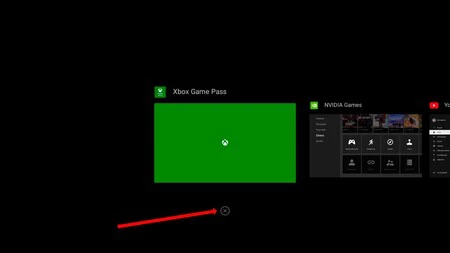
お使いの Android TV のバージョンがすでにある程度古い場合は、モバイルでアプリケーションを閉じるのと同様のマルチタスクが発生する可能性があります。つまり、実行中のものが一目でわかり、指でドラッグして閉じることができます。
リモコンは Android TV の制御棒です。テレビやプレーヤーに付属のものを使用できますが、 モバイル アプリ (Android と iPhone の両方) を使用することもできます。どちらの場合も、アプリを閉じる仕組みは同じです。見てみましょう。
- リモコンの「ホーム」ボタンを2回押します。
- 最近使用したすべてのアプリが水平カルーセルとして画面に表示されることがわかります。スクロールするだけで目的の項目に移動できます。
- 実行を閉じるには、コントローラー上でカーソルを押し下げます。そのアプリの下に「無視」が表示されます。
- [同意する] ボタン (アクションまたは中央のボタン) をクリックすると、アプリケーションが停止します。ちなみに、Android TV は使用していたリソースを解放します。
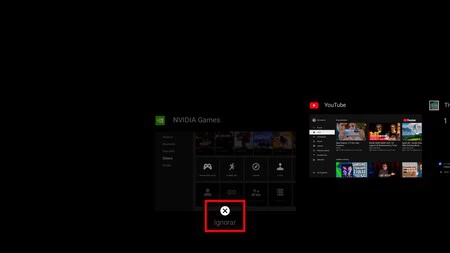
これはアプリケーションを閉じるために必要なプロセスです。ホームボタンをダブルクリックし、終了したいアプリにカーソルを合わせて「無視」をクリックします。バックグラウンドで実行されている可能性がある開いたプロセスはすべてキャンセルできます。確かに、おそらく Android TV は自動的に再び開きます。それはすべて、指定した優先順位によって異なります。
前の手順で、開いているアプリケーションを閉じることができます。このプロセスにより、他のアプリを起動しない限り、Android TV が高速化されます。ただし、起動時に開き、マルチタスク メニューに表示されないシステム アプリによってデバイスの速度が低下している可能性があります。
同様に、古いバージョンでもアプリが強制的に終了する可能性があり、次の手順に従う必要があります。
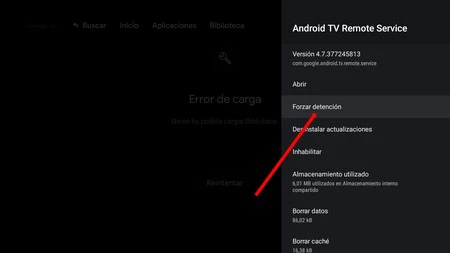
- Android TV の設定にアクセスします。
- 「アプリケーション」に移動します。
- 「すべてのアプリを表示」をタップします。
- [すべてのシステム アプリを表示]まで下にスクロールし、閉じたいアプリにアクセスします。
- [強制停止]をクリックします。 Android TV はアプリを閉じてリソースを解放します。再度開きたくない場合は、無効にすることもできます。