新しい Google スマートフォンの最も印象的な機能の 1 つは、単純な APK のインストールのおかげで独占性を失いました。Google Pixel 6の魔法の消しゴムは、他の Google Pixel でも完全に機能します。比較してみましたが、結果は同じで、処理時間も同様でした。
ブランドは、携帯電話の各バッチで、新しい機能を組み込むことで差別化を図っています。ハードウェアでもデザインでも。ソフトウェアを忘れずに、変化をもたらすことを目的とした新しいアプリや独自の機能が常に存在します。そして、Google もこの戦略に精通しているわけではなく、同社の Pixel は他の携帯電話にはない特定の Android 機能を提供しています。 Google フォトの魔法の消しゴムと同様に。たとえPixel 6の独占性を失ったとしても。
Google Pixel 6 と同じ結果
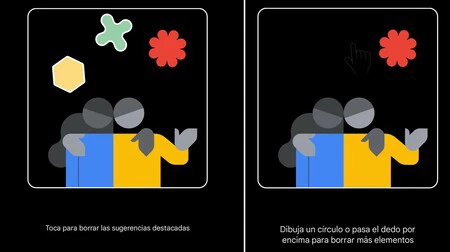
私たちは現在、Google Pixel 6 を分析しています。有名な魔法の消しゴムは、私たちが最初に試したオプションの 1 つでした。これは、 Google フォトアプリに含まれるツールで、特定のバージョン (前述の Pixel 6 向け) にのみ表示されます。そして興味深いのは、Google がそのデバイス モデルへのドラフトをブロックしていないことです。APK がインストールされており、Pixel を持っている場合、ツールは同じように表示されます。
テストのために、Google Pixel 6 から APK を抽出し、 Pixel 4aにインストールしました。特定のバージョンは 5.64 で、パッチは適用されていないため、 APK Mirror からダウンロードできます。独自の APK を使用しましたが、前述の APK Mirror ファイルを使用して魔法の消しゴムを追加することができます。もちろん、携帯電話が Pixel である限り、Google フォト ツールは他の携帯電話には表示されません。
Google Pixel で魔法の消しゴムを使用するには、次の手順を実行する必要があります。
- APK バージョン 5.64 をダウンロードします。
- これは XAPK または「バンドル」ファイルです。 適切なインストーラーが必要です。
- ファイルを Google Pixel にインストールし、Google フォトを更新します。
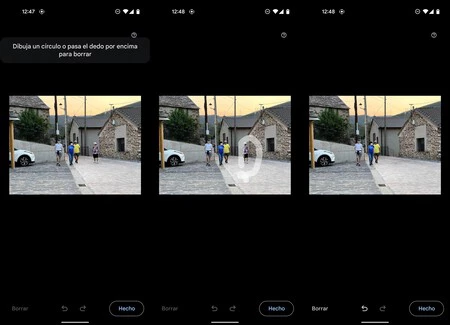
APK を使用してアプリケーションを更新したら、Google フォトに移動し、要素を削除する画像を選択します。 「編集」をクリックし、「ツール」タブに移動して「マジック消しゴム」を選択します。消したい人物や物の周りに輪郭を描くと、Google フォトが魔法を発揮します。
魔法の消しゴムの結果は、Google Pixel 6 と APK で更新された他の Pixel で同じです。処理時間も同様で、 Pixel 4a はオブジェクトを削除するのに Pixel 6 と同じ時間がかかりました。
経由 | アンドロイド警察