昨日、 Android 10 が正式に発表されました。これは、他の新機能の中でも特に、システム全体に予想されるダーク テーマをもたらす Google オペレーティング システムの新バージョンです。ただし、ここ数カ月間、一部の Google アプリケーションがアップデートを通じてこのオプションを受け入れています。これは、たとえば、 Google Fit 、 Google フォト、またはGoogle Payの場合に当てはまります。
ダーク テーマを最後に利用したのは (Android 10 ではシステム全体に拡張されていないということですが) Google Driveです。 Google のクラウド ストレージおよびバックアップ サービスは、4 月にマテリアル テーマ インターフェースで再設計され、 [設定] から手動で有効化できるようになりました。そしてそれはとてもシンプルです。その方法を説明します。
「ダーク」を選択するのと同じくらい簡単です
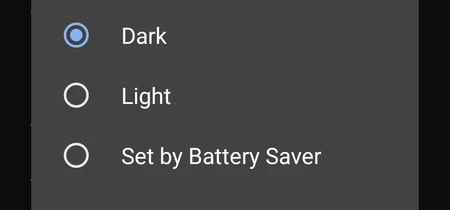
昨年 4 月、前述のマテリアル テーマによる再デザインに加えて、一部のユーザーは自分の Google ドライブが暗い色で飾られていることに気づきました。アプリからダークモードを制御する設定はありませんでしたが、これを使用するには、Android Pieのバッテリー節約モードを有効にするか、開発者向けオプションを使用する必要がありました。さらに、場合によっては、モバイルでどれだけダーク モードを有効にしても、Google ドライブのディスプレイに黒いようこそ画面が短時間しか表示されませんでした。
すでに私たちは、今後のアップデートでダーク モードが正式にアプリケーションに導入される可能性があることを指摘しました。そして数か月後、ついにここに完成しました。 Google ドライブでは、アプリケーション自体内でダーク テーマを手動でアクティブ化できるようになりました。これを行うには、いくつかの非常に簡単な手順に従うだけです。
Android でGoogle ドライブ アプリ メニューを開きます)。
「設定」と入力します。
「テーマ」セクションで「テーマを選択」をクリックし、 「ダーク」を選択します。
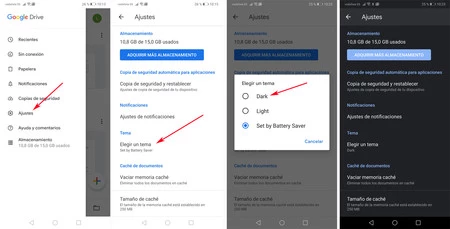
それはとても簡単です。その瞬間から、アプリケーション全体が通常の白から非常に濃い灰色に変わります。前のトーンに戻すには、同じプロセスを実行するだけです: [設定] > [テーマの選択] を選択し、デフォルトで有効になっている [ライト] または [バッテリー セーバーで設定] を選択します。

Googleドライブ
- 開発者: Google LLC
- ダウンロード: Google Play
- 価格:無料
- カテゴリ:生産性