Android ではアプリケーションをインストールする方法はたくさんありますが、主な方法は依然として Google Play にアクセスしてダウンロードすることです。 Google ストア自体に、 アプリをダウンロードする新しい方法が追加されました。インターネット接続を使用せずに、ニアバイシェアリングを使用して友達にアプリを送ってもらいます。
一部のアプリケーションは多くのスペースを占有する可能性がありますが、データ プランでデータが少し不足している場合は、友人が手伝ってくれる可能性があります。さらに良いのは、ケーブルを使わずに、Google Play 経由でアプリを送受信する新しいシステムを使用することです。
Google Play で友達にアプリを送信する方法
インターネット接続を使用せずにワイヤレスで友人にアプリケーションを送信するには、 ニアバイシェアリングで他のものを送信するのと同様のプロセスで、相手と少し調整する必要があります。
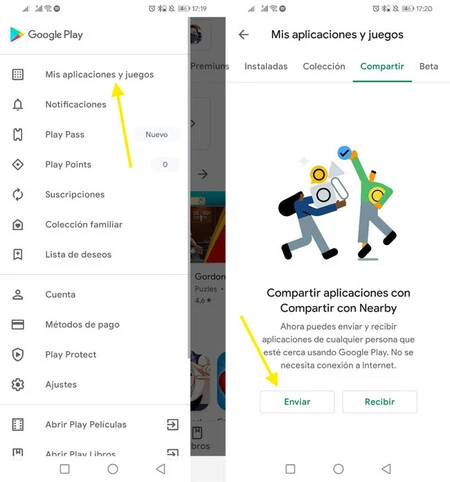
最初のステップはどちらも同じですが、申請書を送信する人から始めます。 Google Play を開き、 ☰ メニューを開いて、 [マイ アプリケーションとゲーム]に入る必要があります。 Google Play の最新バージョンを使用している場合は、 「共有」という新しいタブが表示されます。初めてこれを行うと、情報ウィンドウが表示されます。同意して[送信]を押します。
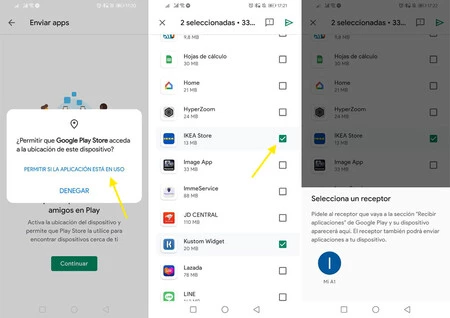
次に、Google Play に位置情報へのアクセス許可を与える必要があります (ニアバイシェアを使用し、近くのデバイスを見つけるために必要です)。その後、送信するアプリを選択します。一度に複数を選択できます。届いたら上部の送信ボタンを押してください。
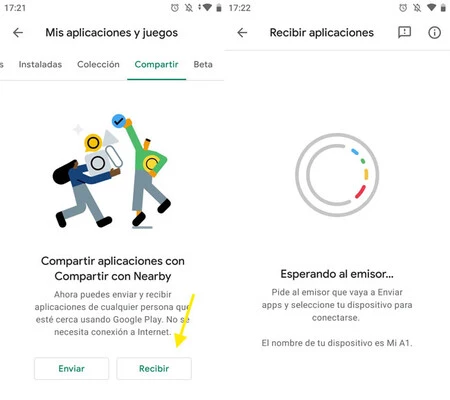
この時点で、他の人、つまり携帯電話でアプリケーションを受け取る人の番になります。このユーザーは、Google Play を開いて[マイ アプリとゲーム]に移動し、[共有] タブで[受信]をタップする必要もあります。
これにより、近くのデバイスからモバイルが見えるようになり、アプリケーションの送信先となるモバイルのリストに表示されます。このウィンドウには携帯電話の名前が表示され、アプリケーションを送信した人の画面にも表示されます。
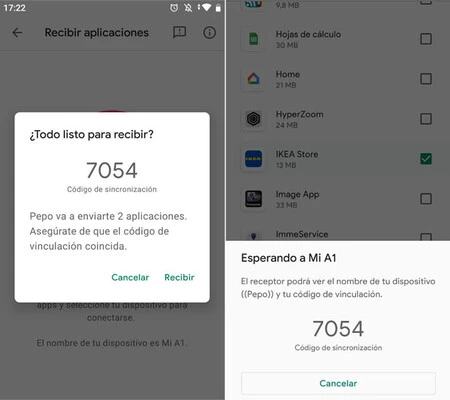
アプリケーションの受信者を選択すると、両方の電話に数値コードが表示されます。このコードはどこにでも入力する必要はありませんが、同じであることを確認するために使用されます。つまり、見知らぬ人ではなく、正しい人にアプリケーションを送受信することになります。
これにより、アプリケーションを受信する人は誰でも、送信されたアプリケーションの数と送信元の携帯電話の名前を確認できるようになります。すべての情報が正しい場合は、 「受信」を押してトランザクションを開始する必要があります。
その後、両方の電話機がニアバイシェアリングを使用して接続し、最も適切と考えられる伝送システム (Bluetooth、Wi-Fi、NFC など) を使用し、アプリケーションの送信が開始されます。次のスクリーンショットでわかるように、一部のアプリケーションは他の携帯電話と互換性がない場合、送信できません。
アプリはインストールされませんが、自動的に出荷されます。これらをインストールする場合は、 [インストール] をクリックして手動で行う必要があります。同時に複数のメッセージが送信された場合は、 [すべてインストール] をクリックしてください。ここからのプロセスは、Google Play から何かをダウンロードする場合と同じです。
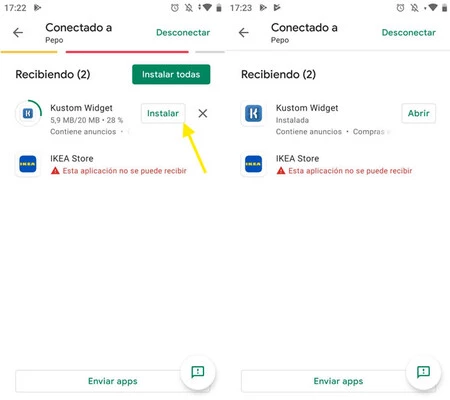
携帯電話は Google Play でアプリケーションを共有するために接続されていますが、アプリケーションの送信は双方向で機能します。つまり、受信者はアプリを追加して他の人に送信したり、その逆も可能です。完了したら、 「切断」をタップします。