Mi Fitアプリのおかげで、 Xiaomi Mi Band 4またはMi Band 5用の独自の「ウォッチフェイス」を作成できます。ブレスレットを自分好みにカスタマイズしてみませんか?そうですね、それを達成するためにはそれほど多くは必要ありません、私たちが教えます。
最新の Mi Band モデルの OLED スクリーンのおかげで、Mi Fit アプリケーションに含まれる楽しいカバーでブレスレットの外観を変更することができます。さらに、Xiaomi では、独自のダイヤルを作成するオプションのおかげで、Mi Band 4 または Mi Band 5 をカスタマイズできます。そして、それはまったく複雑ではありません。いくつかのステップで、あなただけが持つスタイルでカスタマイズされたブレスレットが完成します。
自分のスタイルに合った背景を作成する
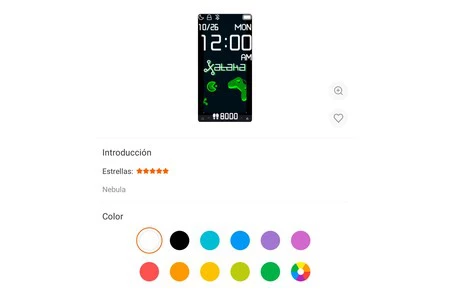
Mi Fit では、Mi Band 5 では 5 つの異なるスタイルの「ウォッチフェイス」またはウォッチフェイス、Xiaomi Mi Band 4 では 3 つのスタイルでブレスレットをカスタマイズできます。これらのスタイルの形式は、OLED の比率に適応するために長方形です。最近の Mi Band の画面。また、要素の配置を選択して、スタイルを好みに合わせることができます。
Xiaomi Mi Band のカスタマイズは、携帯電話の Mi Fit アプリから行います。 「フォトウォッチフェイス」と呼ばれるフォトウォッチフェイスを使用すると、ベーシックでありながら機能的なデザインの独自のウォッチフェイスを作成できます。少しのスキルを使えば、Mi Band の外観を完全に変えることができます。背景を適切に選択し、ブレスレットのニーズに合わせてカットし、魔法が機能するように要素を調整します。
Mi Band をカスタマイズするには、次の手順を実行する必要があります。
- まず、カスタム「ウォッチフェイス」にロードする背景を選択します。私たちのアドバイスは、垂直方向に見栄えがよく、時計のさまざまな要素 (時間、分、曜日、歩数など、すべて選択したスタイルによって異なります) のためのスペースを確保できる画像を選択することです。
- 私たちはザタカ基金を選択しました。 「Photo Watch Face」スタイルを選択し、背景要素を調整して、上部に時間用のスペースを、下部にステップ用のスペースを残すようにします。選択したスタイルに応じて、画像に合わせて画像を変更する必要があります。
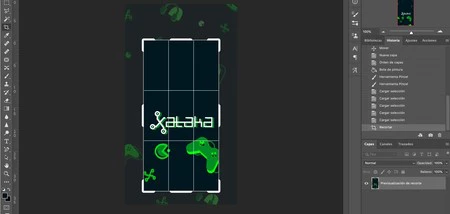
- Xiaomi Mi Band 4 の場合は画像を 120 x 240 ピクセルに、Mi Band 5 の場合は 126 x 294 ピクセルにトリミングする必要があります。これらの比率を尊重すると、背景が完璧になります。
- 結果の画像を保存し、Mi Fit アプリがインストールされているモバイルに送信します。
- Mi Fit アプリケーションを開き、Xiaomi Mi Band 4 または 5 のオプションを入力します。
- 「ストア」に移動します。
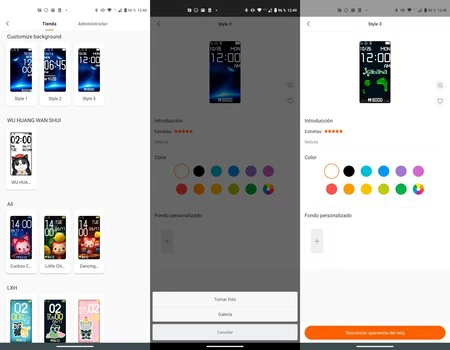
- 必要な「フォトウォッチフェイス」スタイルを選択します。 Mi Band 5の2番とMi Band 5の3番が残ります。
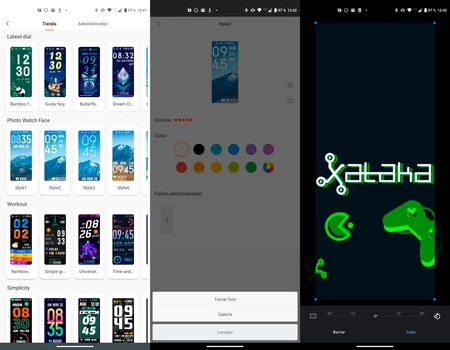
- ブレスレット データの色を選択し (背景とコントラストがなければ時間が表示されません)、下部の「+」で作成した背景を読み込みます。
- 次に、Mi Band 5 で背景がどのように見えるかを確認します。Mi Fit がプレビューをロードします。背景とブレスレットの要素がうまくフィットし、重ならないようにしてください。必要に応じて、完全になるまで再度編集します。
- 「ウォッチフェイス」が完璧になったら、「ウォッチの外観を同期する」をクリックすると、Mi Fit がフェイスを Xiaomi Mi Band にロードします。
- パーソナライズされたダイヤルは Mi Band のメモリに保存されます。ブレスレットの設定からダイヤルに戻ることができます。
このプロセスはやや面倒かもしれませんが、少しの時間と想像力があれば非常にうまくいきます。背景を編集したくない場合は、ギャラリーから任意の画像をブレスレットにロードできます。最も気に入った画像が見つかるまで試してください。 Mi Fit が提供するさまざまなスタイルを組み合わせてください。