Android で受信トレイを開くと、 Gmailに広告が表示されますか?テキスト形式であっても、煩わしい大きなカードであっても、アプリ内広告は耐えられないものになる可能性があります。芽を摘む方法もありますが、それを解説していきます。
電子メール アプリケーションは、私たちが個人的にも仕事的にも、メールで受け取るコミュニケーションの大部分に扉を開きます。明らかなように、電子メールは各個人の最もプライベートな側面の 1 つです。この詳細は、Gmail の最も厄介な側面の 1 つである広告と衝突します。広告のせいで Gmail の安全性が低下するわけではありませんが、アプリの煩わしさはさらに増します。それらを削除しますか?
Gmail のカテゴリに広告の責任がある
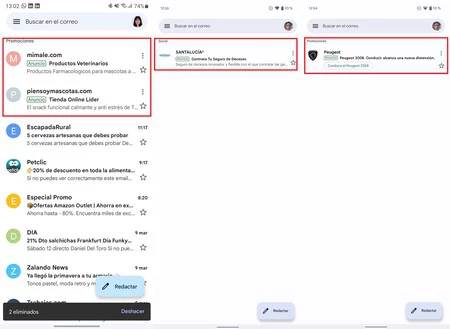
Google は2013 年からGmail に広告を追加しています。当初は受信トレイ内の電子メールに基づいていましたが、2017 年から Google は、各 Gmail ユーザーのウェブ履歴に応じて広告を表示する方法を変更すると発表しました。どちらの場合も結果は同じで、受信トレイの先頭に電子メールのように 2 つ以上の広告が表示されました。
Gmail 広告はテキスト形式で通常の電子メールをシミュレートできますが、Google には画像付きの大きな広告カードも含まれています (すべてのユーザーに表示されるわけではありません)。これらのカードは受信トレイの美観を損なうだけでなく、受信トレイを著しく迷惑なものにします。
Gmail は、ユーザーが Android アプリのデフォルトのオプションであるカテゴリによるメール フィルタリングを選択した場合にのみ、受信トレイに広告を追加します。これがあなたのケースで、Gmail に広告が表示されるのにうんざりしている場合は、次の手順に従って広告が再び表示されないようにしてください。
- Android で Gmail アプリを開き、上部の 3 行のメニューをクリックして、画面の左側に隠れているサイド メニューを表示します。
- 「設定」まで下にスクロールします。
- 「一般設定」ではなく、アカウント設定に移動します。
- 「受信トレイのカテゴリ」に移動します。
- すべてのオプションのチェックを外して、メイン カテゴリのみをアクティブのままにします。
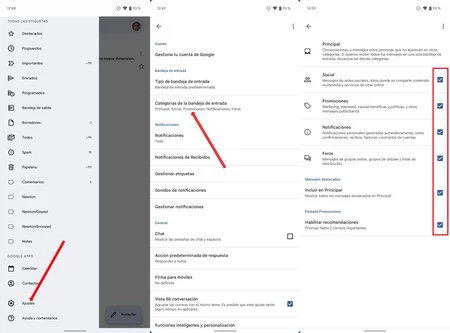
カテゴリのチェックを外すと、 Gmail がソーシャル テーマやプロモーションごとにメールをフィルタリングすることなく、すべてのメールがメインの受信トレイに届くようになります。面倒に思えるかもしれませんが、Gmail の広告をすべて節約できます。ニュースレター、ユーザー アカウント、その他、一度も使用したことのない、またはなくても問題ないサービスの購読を解除するのにも役立ちます。
私たちのアドバイスは、Gmail カテゴリを削除し、できるだけ多くのメーリング リストをキャンセルし、特定のトピックに関する定期的なメールがある場合はタグでフィルタリングすることです。受信トレイを整理すればするほど、Gmail をより簡単かつプライベートに使用できるようになります。