Wear OSを搭載したスマート ウォッチは多用途性と同義です。私の Galaxy Wach では、 Play ストアからアプリケーションをダウンロードしたり、 無限のオプションから文字盤を変更したり、健康やスポーツの活動を完全に追跡したりできます。
しかし、私にとって (おそらくあなたにとっても)非常に重要な部分、つまりバッテリーで問題が発生します。このため、消費を最小限に抑えて快適に一日の終わりを迎えるために、設定とアプリケーションに加えた変更を説明します。
明るさ、必要なものだけ
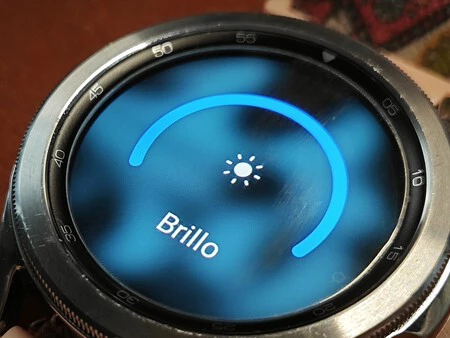
携帯電話と同様に、最も電力を消費するコンポーネントはプロセッサや WiFi 接続ではありません。それは画面であり、明るいほど消費量が増えることを意味します。そういう意味では、私は明るさの自動調整があまり好きではないので、状況に応じて手動で調整することが多いです。
時計が明るさを調整する方法がわかりません。時々明るさが過剰になることがあります。そのため、手動で行う場合は明るさを中程度に保ち、下部に向かって引っ張ります。長期的には、バッテリーのパーセンテージが徐々に減少することに気づくでしょう。
Google アシスタントと Bixby を無効にする
サムスンが時計に実装している機能の多くは、携帯電話で使用しているシステムから来ています。 Android には Google アシスタントがあり、Wear OS と互換性があり、非常に便利ですが、バッテリーを大量に消費します。私の秘訣は、 「OK Google」を無効にすることです。これにより、常に音声を聞くことがなくなり、マイクがスリープ状態になります。
これを行うには、次の手順に従うだけで簡単です。
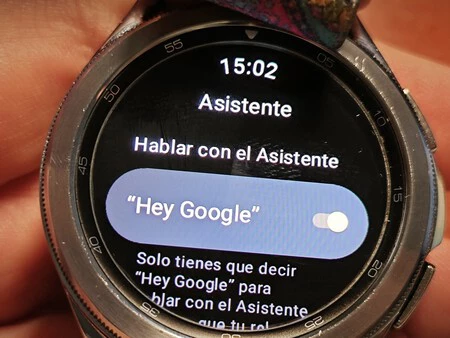
- Galaxy Watchの「設定」を開きます。
- 「Google」セクションに移動し、「アシスタント」と入力します。
- 「OK Google」オプションスイッチをオフにする
- 永久にオフにするには、「Keep Listening」も無効にします。個人的には、必要なときにアシスタントにアクセスできるように、このオプションをアクティブにしておきます。
Samsung のアシスタントである Bixby に関しては、次のように進めます。
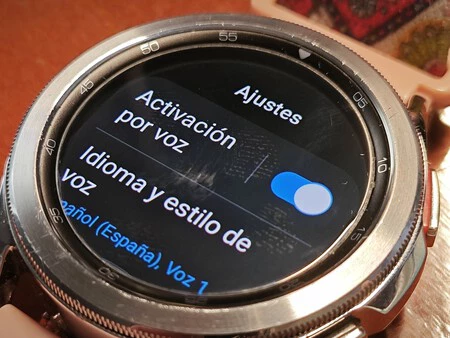
- アプリグリッドからBixbyアイコンをタップします。
- 一番下までスクロールし、「設定」をクリックします。
- 次の画面で「音声アクティベーション」をオフにします。
ジェスチャーで時間を確認できるので、常時アクティブな画面は必要ありません
手首を上げると画面がアクティブになるのが気に入っています。これは、私が長年所有してきたすべてのスマートウォッチで常に使用してきた機能です。私はGalaxy Watch4に付けているのですが、この機能のおかげでバッテリーを節約できます。なぜなら?まあ、 Always On Display モード (画面は常にスペイン語でアクティブ) は必要ありません。
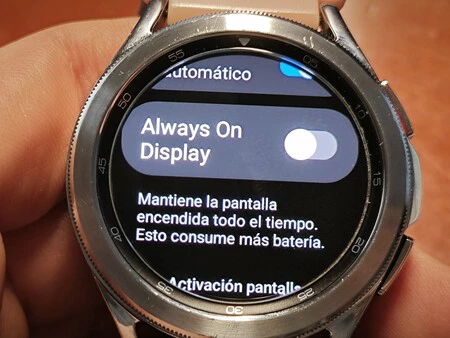
無効にするには、「設定」に戻ります。中に入ったら、「ディスプレイ」をタップし、「常時ディスプレイ」スイッチをオフの位置に切り替えます。 AMOLED スクリーンは黒ピクセルをオフにしてもあまり消費しませんが、時計がどのように自律性を獲得するかがわかります。
最も使用しない接続をオフにする
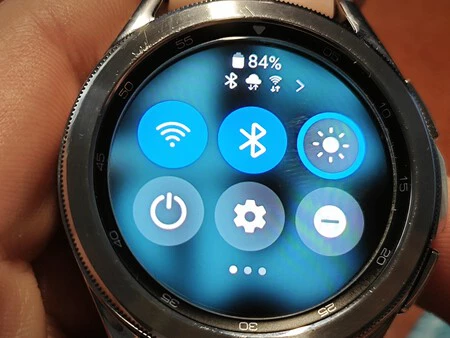
WiFi が消費するのと同じように、Bluetooth も消費します。したがって、バッテリーがすぐに消耗するのを避けるために、私はこれらの接続を手動で管理します。デフォルトでは、外出するときはすべてオフになっています。手首から電話に出るには携帯電話に接続する必要がありますか?クイック設定から素早くBluetoothを有効にします。
家に帰ってきて、新しいアプリをダウンロードしたいですか? WiFi アイコンをタップするだけです。一方、これらの接続を有効にしたままにすると、接続は常に実行されることになり、その結果、エネルギー消費が増加します。
エネルギーの節約は命の恩人です
毎日同じように Galaxy Watch を使用しているわけではありません。あまり役に立たないとわかっている日には、充電したばかりであっても強制的にバッテリー節約モードにします。なぜなら?そうすることで自主性をかなり伸ばすことができるからです。
バッテリーが切れそうになったときにのみ役立つと思われるかもしれませんが、そうではありません。これにより、プロセッサなどのコンポーネントの消費を削減し、すべてのバックグラウンド サービスを閉じることができます。結局のところ、どんなにスマートであっても時計は時計であり、このアクティブな節約モードによってその目的を果たし続けます。