WhatsApp アカウントを作成する方法をステップバイステップで説明します。それは非常に簡単に見えるかもしれませんが、プロセスがどのように実行されるかを完全に理解していないユーザーもいるかもしれないからです。とても簡単で、必要なのは電話番号だけです。
それでは、 WhatsApp アカウントを最初から作成する方法を見てみましょう。このプロセスは 10 分もかからず、自分でアカウントを閉じるまでアカウントを設定し続けることができます。
まず、WhatsAppをダウンロードします
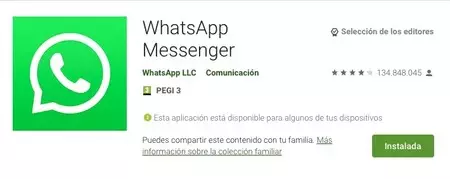
Android スマートフォンで WhatsApp アカウントを作成するので、スマートフォンからアプリケーションをダウンロードする必要があります。 WhatsApp はさまざまなポータルからダウンロードできますが、 Google Play ストアからダウンロードすることを強くお勧めします。
こうすることで、ベータ版などのない最新の安定バージョンを確実に入手できます。 Play ストアで「WhatsApp」を検索してダウンロードするだけです。 Android 4.1 以降を搭載した携帯電話が必要です。アプリのサイズは使用するデバイスによって異なる場合があります。

WhatsAppメッセンジャー
- 価格:無料
- 開発者: WhatsApp LLC
- ダウンロード: Android の場合は Google Play で
WhatsApp を初めてセットアップする
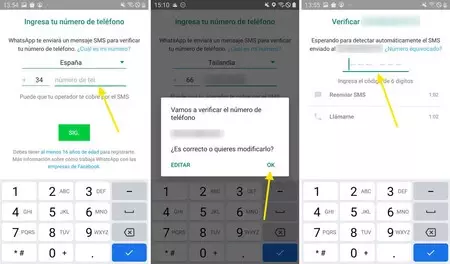
WhatsApp を開くときに最初にしなければならないことは、プライバシー ポリシーに同意することです。そうしないと、WhatsApp を使用できません。 「同意して続行」をクリックしたら、電話番号を入力する必要があります。
左側の 2 つの数字は、あなたの国の接頭辞に対応します。スペインの場合は +34 です。電話番号 (WhatsApp アカウントの作成に必要) を入力したら、その番号が SMS によって認証されることを受け入れる必要があります。この SMS には、要求される認証コードが含まれています。
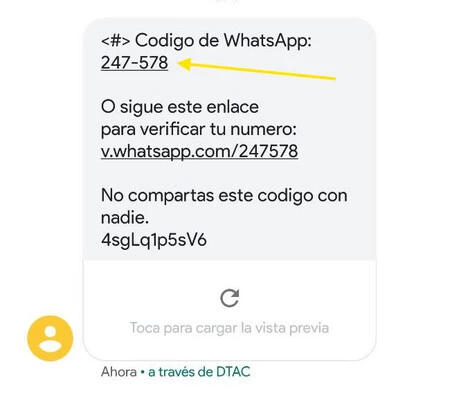
SMS を受信できない場合は、 「SMS を再送信」をクリックしてください。それでも届かない場合は、電話するよう依頼してください。ロボットが電話をかけ、番号を繰り返し繰り返すので、確認ウィンドウにその番号を入力できます。
基本データを構成する
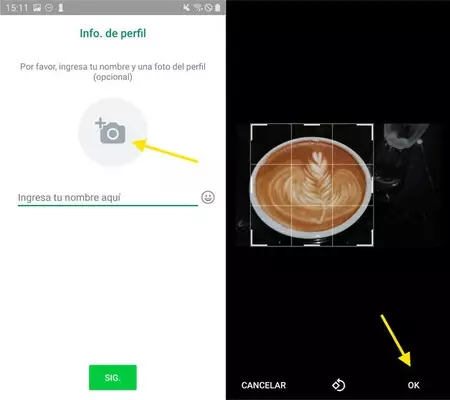
電話番号を確認したら、プロフィール写真と名前を入力する必要があります。携帯電話のカメラを使用してその場で行うことも、ギャラリーから直接追加することもできます。
このデータは連絡先に表示されるものですが、アプリケーション内で最大限のプライバシーを確保するためにプロフィール写真やその他のデータをいつでも非表示にすることができます。
WhatsApp の使用を開始できるようになりました
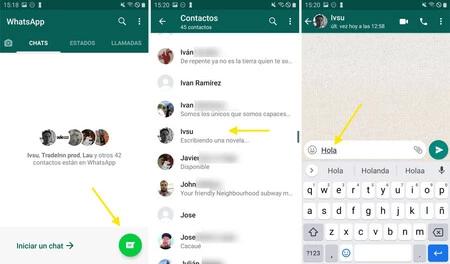
電話番号を設定してアカウント、画像、名前を有効にすると、 WhatsApp を使用できるようになります。それを開くと、完全に空になりますが、「チャットを開始」セクションには、SIM カードにある連絡先が WhatsApp アカウントを持っていれば表示されるので、チャットすることができます。