一部のユーザーは、Android スマートフォンでさまざまなアプリケーションを使用する際に問題を抱えています。Gmail、Google、Outlook、Paypal などのアプリケーション、または基本的に、説明や警告なしに Web コンテンツを単独で表示するアプリケーションなどです。
このエラーは、数年前の Gboard エラーほどすべての Android 携帯電話に大きな影響を与えるわけではないようですが、あらゆる種類の携帯電話のあらゆる種類のアプリに影響を与えるようです。幸いなことに、アプリを再び動作させる簡単な回避策があるようです。
システム WebView が原因です
ユーザーが信じられないことに、多くのアプリケーションが使用する Android コンポーネントの 1 つにバグがあり、多くのアプリケーションが自動的に終了したり、不安定な動作をしたりする原因となっています。正確な原因はまだ明らかになっていませんが、問題がAndroid システムの Webviewにあることを示しているようです。
Android システム Webview は、ブラウザとアプリケーションの間のリンクとして機能し、すべてのブラウザ ロジックを再実装しなくても、アプリケーションがインターネットからのコンテンツを表示できるようにします。これは、アプリケーションのサイズと複雑さを軽減する非常に実用的なアイデアですが、その代わりに、現在起こっていることが起こる可能性があります。つまり、問題が発生すると、システム WebView を使用するすべてのアプリケーションに影響を及ぼしますが、その数は数多くあります。
良いニュースは、エラーが発生したため、それが解消される可能性があるということです。一部のユーザーやSamsung のテクニカル サポートでさえ、 Android WebView アップデートをアンインストールし、モバイルを再起動することを推奨しています。これを実行すると、このエラーの影響を受けたアプリケーションが再び動作するようになります。
Android システムから WebView アップデートをアンインストールするには、 いくつかの簡単な手順に従う必要があります。 1 つ目は、Android 設定に入り、 [アプリケーション]をタップすることです。このプロセスはレイヤーごとに異なる場合がありますが、通常は ⋮ メニューを使用して[システム アプリケーションの表示]を選択する必要があります。これで、アプリケーションのリストに表示されるはずです。
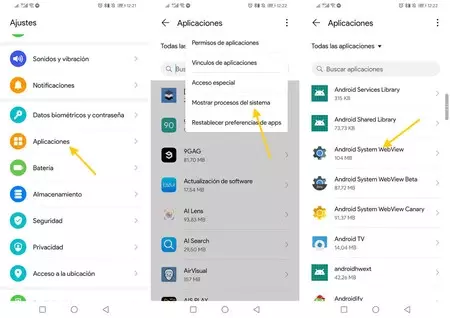
アプリケーションをタップすると、そのバージョンや、実行を停止または無効にするボタン (場合によっては使用できないこともあります) など、アプリケーションに関する情報が記載されたページが表示されます。 ⋮ メニュー ボタンを押して、 [アップデートのアンインストール] を選択します。その際、確認を求められます。
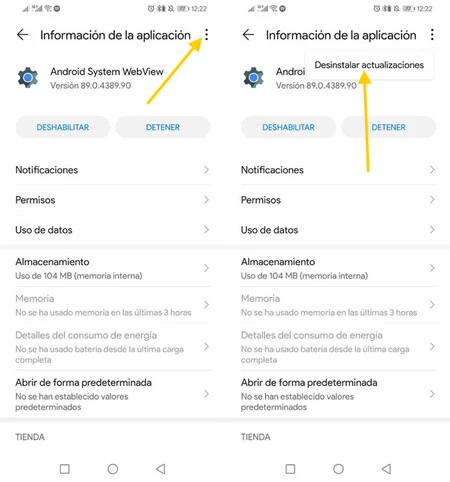
Android システム WebView が無効になっていると表示される場合は、アップデートをアンインストールできません。これは、Android がこのWebViewではなく、Google Chrome または別のブラウザの WebView を使用しているために発生します。 この記事ではその解決方法を説明します。
これにより、すべての問題の原因となっている最新のものを含む、すべての Android システム WebView アップデートがアンインストールされます。携帯電話に最新のファームウェアがプリインストールされている Android システム WebView のバージョンに戻り、すべてが再び以前と同じように動作するはずです。
Google は、システム WebView と Google Chrome の最新アップデートでバグをすでに修正していると報告しているため、バグを修正するもう 1 つの方法は、Google Play にアクセスして、WebView と Google Chrome の両方のアップデートを検索してインストールすることです。