Android には現在、競合他社を羨むようなアプリケーションが数多くあることは否定できません。ユーザーは、ニーズに合わせてGoogle Play ストアやその他の代替ストアからダウンロードできます。ただし、 ブロートウェアの場合のように、それらが私たちに課せられる場合、それらはそれほど望ましいものではありません。
多くの Android メーカーの一般的な慣行は、サードパーティとの契約によって動機付けられる場合もあり、あらゆる種類のアプリケーションを工場から追加することです。それらはユーザーにそれらを使用させようとしますが、正直に言うと、それらはむしろ迷惑であり、私たちの携帯電話が正しく機能する上で問題の巣となることになります。あらゆるタイプのユーザー向けに 4 つの方法でこの問題を解決しましょう。
携帯電話にブロートウェアが含まれています。「はい」または「はい」
Google はブロートウェアを回避するためのツールをいくつか追加していますが、最終決定権は携帯電話のメーカーにあります。そのため、新しいスマートフォンを手に入れた直後に、これまでインストールしたことのないアプリがあることに気づくのは当然のことです。
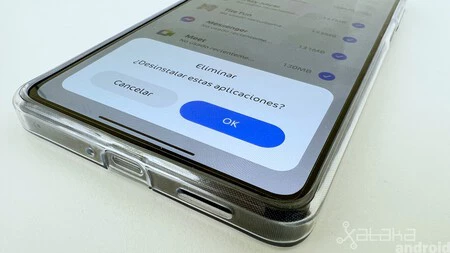
この問題を認識するには、設定に移動するか、アプリケーションドロワーに直接アクセスするのと同じくらい簡単です。これはブロートウェアと呼ばれ、携帯電話のパフォーマンスに影響を与えます。メモリを占有し、バックグラウンド プロセスを開く可能性があるため、オペレーティング システムの速度が低下する可能性があります。
どのような携帯電話を持っていても、標準ファームウェア (箱から取り出したときにインストールされるファームウェア) を使用している場合は、ブロートウェアが存在する可能性が高くなります。何らかの形で、アプリが重くなったり、アプリが減ったりすると、煩わしさが増したり、気づかれにくくなったりしますが、それは確実に存在します。
カスタマイズには、解決策を簡単にする層もあれば、単に不可能にする層もありますが、心配する必要はありません。 Android 上のブロートウェアに別れを告げ、パフォーマンスを向上させる主な方法を説明します。
彼らが私たちを許可するなら、これがあなたがすべき方法です
ブロートウェアが否定的に見られることが多いのは現実であり、これに関する苦情を聞いたことがあるのも不思議ではありません。今では、複雑なことをせずに地図からそれを消去できる場合があります。どうすればできるでしょうか?通常アプリをアンインストールする場所に移動します。
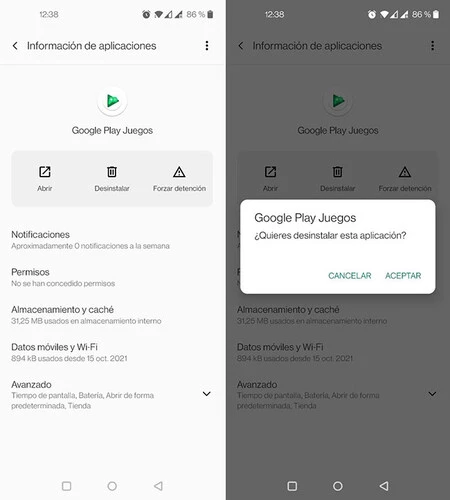
Android のレイヤーとバージョンに応じて、パスは異なる場合があります。ただし、通常は [設定] > [アプリケーション] のようなものになります。デバイスにインストールされているアプリケーションのリストが表示されたら、削除するアプリケーションをクリックします。許可されている場合は、[アンインストール] ボタンが表示されます。それくらい簡単です。
アンインストールはできないのでしょうか?それらを無効にしてみてください
もちろん、通常、これらのアプリケーションはシステム パーティションの一部であるため、アンインストールすることはできません (ボタンは表示されません)。ただし、アンインストールした同じ場所から、無効にするという代替手段があります。
これはどういう意味ですか?アプリのデータの大部分が削除され、(復元しない限り)開くことができなくなるため、これは有効な代替手段です。もちろん、 Androidの設定から消えるわけではないことを考慮してください。幸いなことに、アプリドロワーとホーム画面の両方から実行できます。最も理想的ではないかもしれませんが、この方法により、一部のリソースは内部ストレージに残りますが、バックグラウンドでのリソースの消費を回避できます。
それらをアンインストールできず、無効にすることに確信が持てない場合でも、恐ろしいブロートウェアに別れを告げる方法はまだあります。さらに、以下に示す強力なツールがあるため、非常に高度な知識も必要ありません。
あなたの PC は究極の掃除機です: Universal Debloater は Android を台無しにすることなく掃除します
Universal Android Debloaterに匹敵するアプリケーションはほとんどありません。これは、Google オペレーティング システムからブロートウェアの悪を根絶する素晴らしいツールです。これを使用すると、必要なアプリをすべて削除して、携帯電話の空き容量を増やすことができます。そして、後悔した場合でも復元することができます。
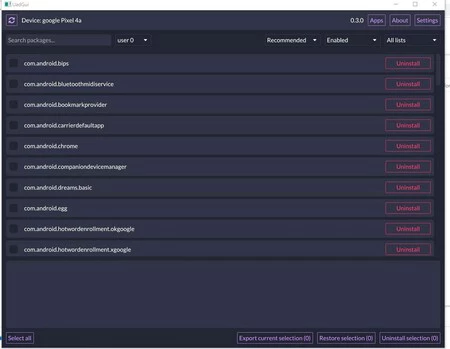
利用可能な最新バージョンは 0.5.1 で、 プロジェクトの公式 GitHubから入手できます。使い慣れたインターフェイスのおかげで、非常に使いやすいです。準備ステップが必要ですが、プロセスをリストとしてまとめます。
- Android モバイルで開発オプションをアクティブ化します。次に、それらを入力します。
- 「USB デバッグ」オプションが表示されるまでスクロールし、オンにします。
- USB ケーブルを使用して携帯電話を PC に接続します。
- モバイルから要求されたら、PC からのデバッグを受け入れます。
- ユニバーサル Android デブローターを開きます。
- アンインストールしたいアプリを選択し、「アンインストール」を押します。
ブロートウェアであるアプリケーションのみを削除することを検討してください。システムには触れないように特に注意してください。そうしないと、システムが台無しになる可能性があります。この問題が発生した場合は、出荷時設定にリセットする必要があり、途中でデータや情報が失われます。
root で実験する人向けのオプション
最終的に、これまでの方法がどれもうまくいかなかった場合、またはそれらの方法が私たちを納得させられなかった場合は、いつでも代替手段に頼ることができますが、当然、 ルート化された携帯電話が必要になります。スーパーユーザー権限の取得は複雑ではありませんが (対象のモデルによって異なります)、高度な知識が必要になります。これを読んでいるということは、すでにそれを持っているということだと思いますので、コンピューターやその他の外部デバイスに依存せずにそれを実行できる 2 つのアプリを提案します。
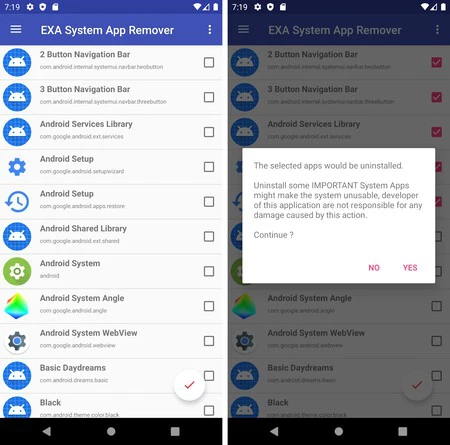
これらは、 App RemoverとEXA System App Removerです。これらには同様の操作があります。つまり、より迅速にアンインストールするために、アプリをバッチでマークできるリストです。繰り返しますが、システムコンポーネントに触れるときは特に注意してください。