Android スマートフォンを使用するということは、ある意味、プライバシーの一部を放棄することを意味します。ご存知かと思いますが、Google マップ ( シークレット モードを使用すると、これをある程度回避できます) や Gmail などのサービスにアクセスするたびに、使用状況データが共有されます。ソーシャル メディア アプリケーション (Instagramや Facebook を参照) を使用するときにも同じことが起こります。したがって、これを防ぐためにいくつかの設定を適用することをお勧めします。
Google はユーザー情報収集の専門家であり、このようにして利益を得る無料サービスを多数提供しているのは無駄ではありません。その 1 つは音声検索で、Android モバイルやGoogle アシスタントで利用できます。音声を使用して電話を操作する 2 つの異なる方法。ただし、これには否定的な対応もあります。つまり、探しているすべてが保存されます。こうすれば回避できます。
Google が音声検索を保存しないようにする方法
デフォルトでは、Google は、Google アシスタントや Google 検索などの自社製品で実行した音声検索を保存します。これは一部のユーザーにとって便利であり、以前の検索にアクセスして音声認識の精度を向上させることができます。ただし、プライバシーを懸念している場合は、Google がこの情報を保存しないようにすることもできます。
要約として、音声アクティビティが保存されないようにする方法を見てみましょう。
- Google の「マイ アクティビティ」セクションに移動します。同じ名前のアプリから、またはプライマリ ブラウザとこのリンクを使用して実行できます。
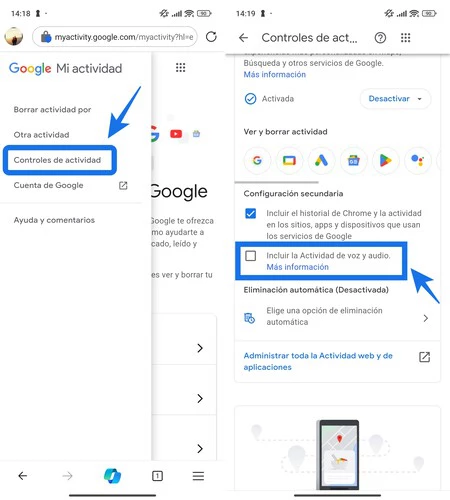
- 左側のサイドバーにある「アクティビティコントロール」をタップします。表示されない場合は、3 本の水平線で示されたメニュー ボタンをクリックする必要があります。
- 次に、 「音声とオーディオアクティビティを含める」ボックスのチェックを外します。
準備ができて!今後、 Google は例外なく、音声アクティビティを保存しません。はい、検索やアプリケーションのアクティビティなどの他のデータも引き続き共有しますが、これも無効にすることができます。
私たちは目的を果たしましたが、まだプライバシーの一部を取り戻すことができます。このボックスを有効にしている場合は、Google が収集している音声検索の削除に進むことができます。もう一度、「マイアクティビティ」から「日付と製品でフィルター」をタップし、リストから「アシスタント」を選択します。次に、「結果を削除」をタップするだけです。
極端な話、この変更を Android モバイルに適用することをお勧めします。音声対話機能が失われることを知っておくことが重要ですが、音声対話機能をあまり頻繁に使用しない場合は、探しているものを共有しないことが良い選択肢になる可能性があります。
ホーム画面またはアプリドロワーの「Google」アプリに指を置き、「アプリ情報」などをタップします。次の画面で、「許可」セクションに移動し、「マイク」を「許可しない」としてマークします。このようにして、Google アプリケーションへのマイクへのアクセスを拒否します。 Google アシスタントや音声検索を使用する場合は、忘れずにもう一度許可してください。