3 年前、 Google Trips 旅行アプリケーションは終了し、次の旅行に必要なものをすべて計画して予約するのに役立つ一元的な Web サイトgoogle.com/travelに代わって、Google Play にはアプリケーションがありませんでした。これにより、 Web アプリを Android デバイスにインストールできるようになります。
この記事では、Google Travel または Google Viajes にアクセスする方法、その Web アプリを携帯電話にインストールする方法を説明し、 Google Travel Web アプリが提供するすべての機能を確認します。
携帯電話に google.com/travel をインストールする方法
Google Travel または Google Viajes にアクセスするには、Web ブラウザから Web サイトgoogle.com/travel/にアクセスする必要があります。通常、検索結果が最初に表示される検索エンジンで「Google Travel」を検索することもできます。
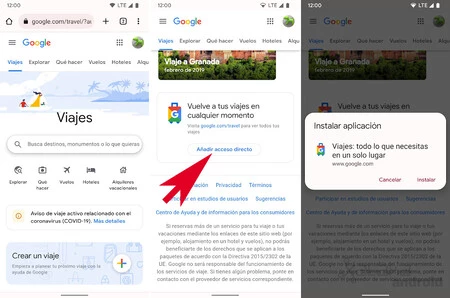
Web サイトに入るとすぐに、メインの [トラベル] タブ ビューをスクロールすると、ショートカットを追加できるカードが見つかります。このボタンを押すと、新しいウィンドウが開き、アプリケーションをインストールするよう促されます。
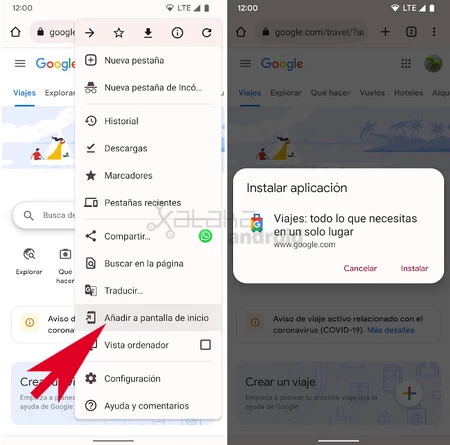
また、ブラウザ メニューから [ホーム画面に追加] オプションを使用して Google Travel をインストールすることもできます。Web アプリであることが検出されると、[アプリケーションのインストール] オプションが表示されます。 Web アプリをインストールすると、まるで別のアプリケーションであるかのように「トラベル」アプリケーションが携帯電話にインストールされますが、引き続きインターネット接続が必要なWeb アプリです。
Google トラベルでできることすべて
Google Travel は、以下に示すように、この Google トラベル Web アプリが提供するさまざまなセクションを通じて、次の旅行の計画と予約に役立つサービスです。
旅行を表示して追加する
Google の統合により、 Gmail にあるすべてのフライトとホテルの予約が Google Travel に表示され、旅行と宿泊施設に関するすべての情報を含む旅程が表示されるため、Google Travel はフライトの出発時刻を確認する最速の方法になります。または当ホテルの場所。
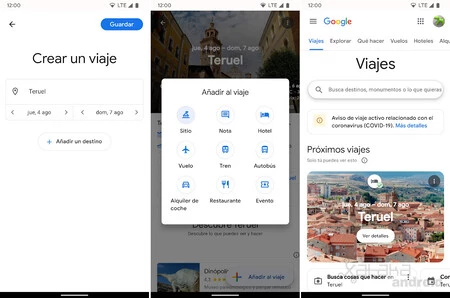
それでも、Google Travel では、 「旅行を作成」オプションを使用して次の旅行を手動で追加することもできます。目的地、日付を入力すると、フライト、ホテル、レストラン、イベントなどの情報を追加できます。 、旅行中にやります。
今後の旅行を検討する
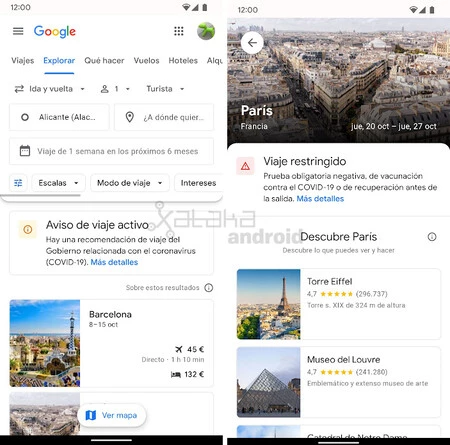
どこに行くべきかわからない場合は、Google トラベルの「探索」セクションを使用すると、あなたの都市からの最適な旅行先を見つけることができ、その時点で航空券と宿泊施設が最も安い目的地と日付が候補として表示されます。
何をすべきかを調べる
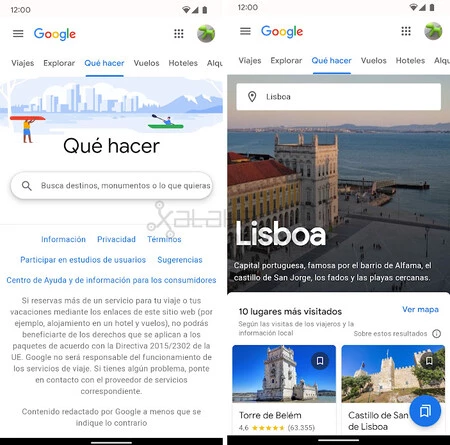
「何をするか」セクションで目的地をすでに選択している場合は、最もよく訪れる場所、有名な地域、最高の美術館や目的地でできるアウトドア アクティビティを確認できます。最も気に入った場所を保存して、やることリストにアクセスできるようにすることもできます。
航空券を検索し、価格を追跡する
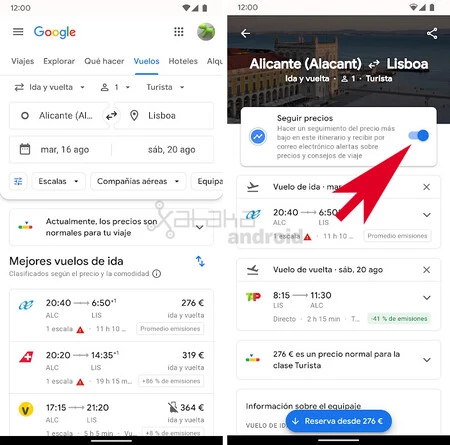
Google Travel には強力なGoogle フライト検索エンジンが統合されているため、Web アプリ自体から、多数のフィルターと検索オプションを利用して目的地に到着する最安の航空券を検索できます。さらに、旅程の価格を追跡して、そのフライトの価格が下がったときにアラートを受け取ることもできます。
ホテルを検索
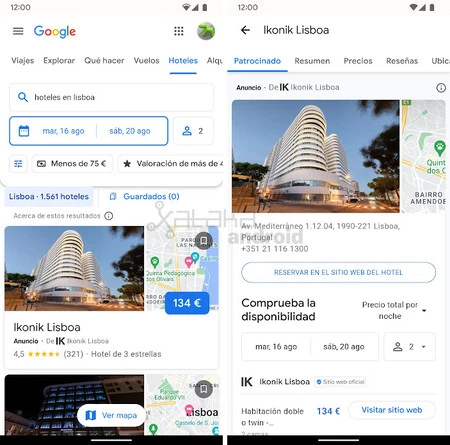
Google トラベルでは、ホテルを検索したり、さまざまなホテル予約ポータル間の価格を比較したりすることもできます。マップビューとフィルターを通じて、検索条件に合った都市の各エリアで最高のホテルを見つけることができます。
バケーションレンタルを検索する
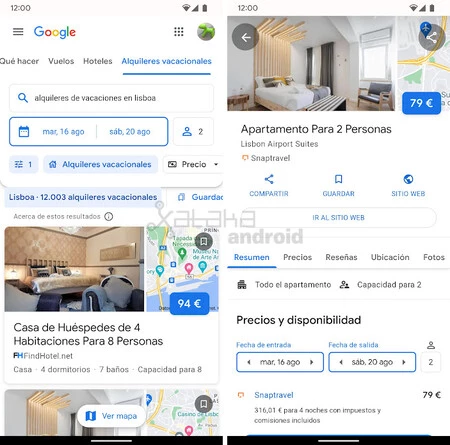
最後に、Google トラベルでは、滞在中に家をシェアしたい家族や友人グループと一緒に旅行する場合に備えて、賃貸アパートを検索することもできます。これは通常、個別の部屋を借りるよりも安くなります。 Google のアパート検索エンジンは、さまざまなタイプのアパートや田舎の家の中から予算やニーズに最も適したオプションを見つけるためのフィルターを提供します。