しばらくの間、サムスンは携帯電話を市場に出すときに、他のメーカーと同様に通知 LED を省略してきました。いつものように、 Always On Displayモードを通じて通知を追跡できますが、これは機能が多少制限されています。
開発者はこれを考慮して、Samsung が提供する機能をさらに活用しようとするアプリケーションを考案します。 AodNotify はその好例で、 Always On Display モードをより深くカスタマイズしたり、携帯電話にある通知をより視覚的な方法で表示したりできるアプリです。
これが aodNotify の仕組みです
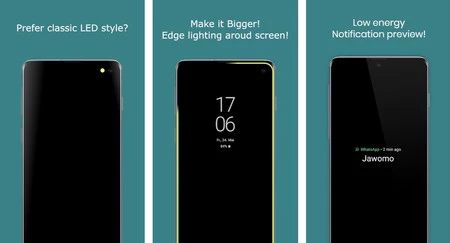
AodNotify はXDA Developersのメンバーによって作成されたアプリケーションで、非常に興味深い機能を備えています。これは、 Galaxy S20から、たとえばSamsung Galaxy A51のようなミッドレンジまで、OneUI 2.0 を搭載したすべての Samsung スマートフォンに有効です。
まず、このアプリケーションでは、さまざまなスタイルを選択して通知 LED をシミュレートできます。画面の穴を光らせたり、デバイスの側面の曲線を光らせたり、通知バー自体の LED をシミュレートしたりすることができます。ここで興味深い点は、これが AOD モードと画面オンの両方で動作することです (常に動作させるか、AOD モードでのみ動作させるかを選択できます)。そのため、通知があるかどうかを常に知ることができます。
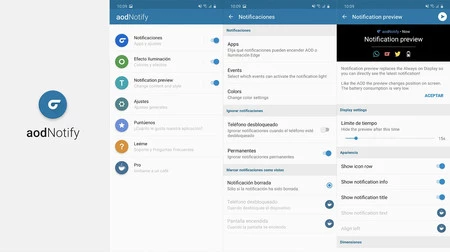
このアプリケーションでは、通知「LED」を選択できるほかに、AOD モードが AOD よりも上位で動作するため、かなり詳細な方法で AOD モードを設定できます。表示するアプリケーションと表示しないアプリケーションを選択したり、各連絡先に特定の色を割り当てたり、Always On Display モードで表示される情報のサイズを調整したりできます。
つまり、 AOD モードを見た目と機能の両方で完全にカスタマイズできます。ただし、主な制限は、通知の全文を表示したい場合 (非常に便利な機能)、チェックアウトする必要があることです。ただし、私たちは無料版をテストしており、Samsung のオリジナルの Always on Display と比較すると優れたアップグレードです。
開発者側で、アプリケーションのおおよその消費量に関するいくつかの数字を共有したいと考えていたことも注目に値します。これは、デバイスのサイズと画面の明るさ、その他の要因の両方によって異なりますが、このアプリケーションは、1 時間あたりの使用にそれほど費用がかからないことを誇っています。
- LED – 3.0%/h
- LED 点灯間隔 – 1.5%/h
- LED とエコ – 1.5%/h
- LED オン間隔とエコー – 1.0%/h
- 通知プレビュー – 0.5%/h
- 常時表示 – 0.5%/h

aod通知
- 価格:無料
- 開発者:ジャウォモ
- ダウンロード: Android の場合は Google Play で