Google オートコンプリートを使用すると、SMS で受け取ったコードを手動で入力する手間を省くことができます。サービスがコードを取得して貼り付けてくれます。安全に、他のアプリケーションのサービスを使用する必要がなく、Android がすべてを行います。
電話機のセキュリティを強化する最良の方法の 1 つは、アプリケーションにログインするための2 段階の方法である二重認証を使用することです。最初に、ユーザーデータが入力されます。 2 番目のコードでは、 SMS で受信されるコードを記述します。すべてのアプリが SMS を読み取ってコードを自動的に入力するわけではありませんが、ほぼすべてのアプリには Google オートコンプリートという解決策があります。
GoogleはSMSコードを自動的に貼り付けることができます
テキスト メッセージを使用した 2 段階認証は、銀行アプリケーション、ソーシャル ネットワーク、または Google 自体で最も一般的な方法です。通常、SMS 通知を読み、5 桁または 6 桁のコードを記憶し、ログインするための 2 番目の手順を要求するアプリにそれを書き込むだけで十分です。これは単純なプロセスですが、多少の不快感を伴う場合があります。コードを貼り付けたときにコードを忘れてしまい、コードを見つけるためにメッセージ アプリケーションに行かなければならないのと同じです。
コードを自動的に貼り付けるのは非常に実用的ですが、リスクも伴います。 Google はまさにそのリスクを回避するために SMS へのアクセスを制限しました。これが、多くのアプリケーションがコードをキャプチャするオプションを失っている理由です。
Google では、オートコンプリート サービスでパスワードを貼り付けるだけでなく、確認 SMS をキャプチャしてコードを自動的に追加することもできます。もちろん、プロセスを実行する必要があるため、デフォルトではアクティブになっていません。
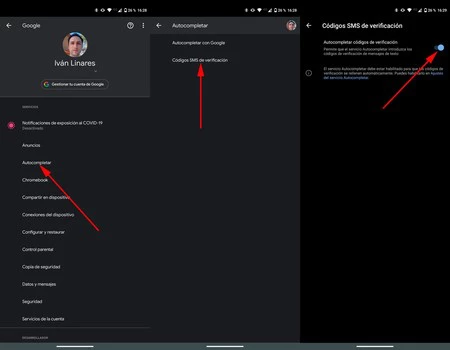
- まず、Google の自動入力サービスを有効にする必要があります。 このチュートリアルに従ってください。
- オートコンプリートを有効にしたら、Android 設定に移動し、「Google」オプションを入力します。
- メニュー オプションの 1 つが「オートコンプリート」であることがわかります。そこをクリックしてください。
- 「 SMS 認証コード」を入力します。
- [確認コードの自動入力] オプションを有効にすると、受け取ったコードを貼り付けることで、Google が 2 段階認証 SMS を読み取ります。ポップアップされる小さなフローティング ウィンドウをクリックする必要があります。
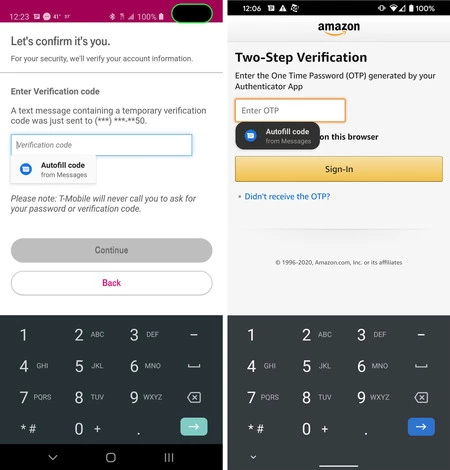
確認コードの Google オートコンプリートを有効にすると、数分間待つ必要があります。有効にした直後は機能しません。また、すべてのアプリケーションと互換性があるわけではありません。SMS コードを手動で確認する必要があるアプリケーションもあります。