長年にわたり、モバイル オペレーティング システムは、ますます多くの機能を提供する傾向にあり、それらへのアクセスはますます簡単になりました。より短時間でアクションを実行することは、最近のモバイル生産性の定説となっており、これに関連して、まだ誰もが知っているわけではないコンテキスト メニューが存在します。
8年前のiPhone 6sから、Androidでもアプリアイコンやメニューを長押しすることでショートカットを取得できる機能が普及し始めました。このジェスチャーは Android で非常に進化しており、一部のランチャーのおかげでカスタマイズすることもできます。
無限のメニューで迷うことを避け、時間を節約します
アクション ショートカット(単にショートカットと訳される) は、アプリケーション アイコン内の一部の機能への素早いショートカットをユーザーに提供する Android のシステムです。これを行うには、 Android 7.1以降のバージョンが必要です。
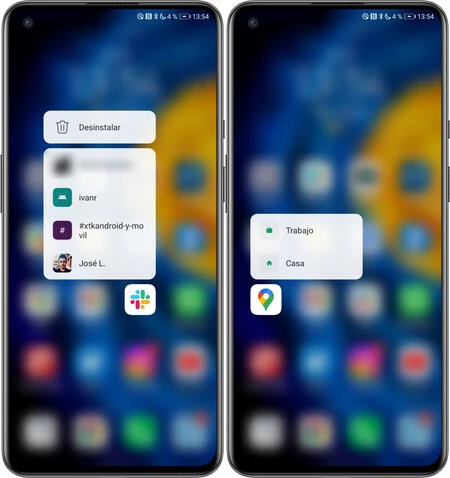
この要件を満たしている場合は、アプリのアイコンを長押しするだけで、そのアプリのクイック オプションが表示されるコンテキスト メニューが開きます。たとえば、Chrome の場合、新しい通常タブまたはシークレット タブを直接開くことができます。 WhatsAppでは、最近のチャットにアクセスできます。
これらのジェスチャでは、ページやメッセージのコンテンツのプレビューなどの他のオプションも提供されることに注意してください。たとえば、Telegram では、チャット パネルで連絡先の写真を長押しすると、ログインせずに会話を表示し、メッセージを読んだ痕跡を残すことができます。
ショートカットを好みに合わせてカスタマイズする
各アプリで取得されるショートカットは Android のバージョンやアプリ自体によって異なる場合がありますが、実際には、他のショートカットも好みに合わせて設定できます。残念ながら、ネイティブではありませんが、 Nova LauncherやSesame Shortcutsなどのアプリを組み合わせることで、非常に簡単な方法で実現できます。
ランチャーの場合、 他のアプリケーションも便利ですが、Nova が提供する残りの機能により、Nova が最もシンプルで魅力的だと言います。 Sesame Shortcuts アプリに戻ると、Spotify プレイリストを直接開いたり、Gmail の特定のメール ラベルにアクセスしたりするなど、パーソナライズされた機能を備えたアプリケーションへのショートカットを作成できることがわかります。
そして、それらはどのようにカスタマイズされているのでしょうか?アプリにはオプションがたくさんあるため複雑に見えるかもしれませんが、次の手順に従えば非常に簡単です。
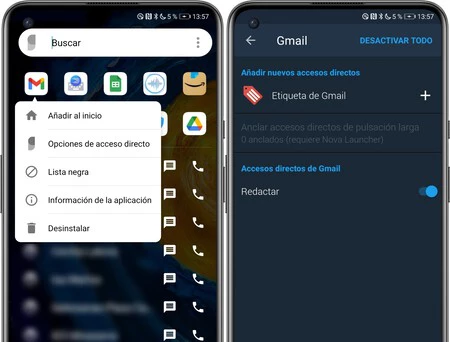
- Nova Launcher で、Sesame Shortcuts アプリを開きます。
- 上部の検索エンジンを使用して、新しいショートカットを作成する対象のアプリを検索します。
- アプリを長押ししてコンテキスト メニューを開き、 [ショートカット オプション]をクリックします。
- 作成したいショートカットを選択して設定します。デフォルトですでに入っているものを削除することもできます。
- このメニューを終了し、アプリのアイコンを再度クリックし、今回は[スタートに追加]オプションを選択します。
さて、このアプリにはいくつかの欠点があります。最初のものはすぐに表示されます。つまり、パーソナライズされたアプリのアイコンの下部にもゴマのマークが表示され、それを削除する方法はありません。同様に、多くのアプリは、これらの種類のアプリで動作するように更新されていません。
いずれにせよ、これは通常、多くのアプリで動作し、さらに多くのタッチ ショートカットを取得する良い方法です。論理的には、これらのアプリが標準として統合されていない機能を作成することはできませんが、頻繁にアクセスする場合は、アプリを開いてそのアクションを検索してアクセスする必要がなくなり、間違いなく興味深い時間を節約できます。