コンピューティングで何か問題が発生した場合、通常、最初に試みることは、コンピュータをオフにしてから再度オンにすることです。これはを再起動するのと同じです。実際のところ、 Android モバイルを再起動する方法は必ずしも明らかではありません。これは、オプションがモバイルごとに異なり、半分隠れている場合もあるためです。
あらゆる好みに合わせた再起動があり、いつでも自分に合ったものを選択できるように、 Android モバイルを再起動する 3 つの方法を説明します。
良い方法で再起動してください
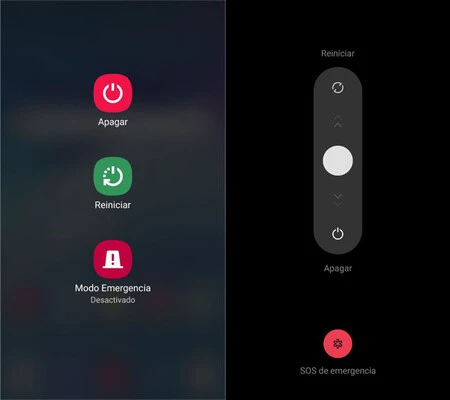
Android モバイルを再起動する最善の方法は、明らかに困難な方法です。これは、モバイル設定内で適切なメニューを使用することを意味します。これは、シャットダウン メニューがブランドごとに変わるため、言うは易く行うは難しです。
ここ数年、再起動ボタンがシャットダウン メニューに表示されるのが一般的でした。このボタンは、電話機の電源ボタンを 1 秒ほど押すと表示されます。
もちろん、Android の最新バージョンでは、電源ボタンを押すと代わりに Google アシスタントが開く場合があります。この場合、再起動ボタンが表示されるシャットダウン メニューは、 モバイル通知パネルを表示するときに表示されるクイック設定パネルにあります。混乱した?それは正常です、要約は次のとおりです。
- 電源ボタンを 1 秒ほど押します
- シャットダウン メニューが開くと、そこに再起動オプションが表示されます。
- Google アシスタントが開いたら通知パネルを表示する
- クイックシステムシャットダウン設定を探してください。その中に再起動ボタンがあります。
強制再起動
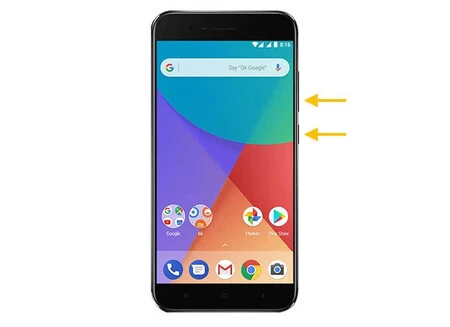
以前は、携帯電話に問題が発生した場合、常に裏蓋を開けてバッテリーを取り外すことができました。現在では、システムが応答せず、再起動する必要がある場合、ボタンを組み合わせて強制的に再起動するしか選択肢がありません。
問題は、再起動するボタンの組み合わせも Android 携帯電話のブランドによって異なり、場合によっては存在しないことです。強制的にシャットダウンすることはできますが、再起動はできません。自分のケースにどれが当てはまるかを確認する最善の方法は、次のことを試してみることです。
- 電源ボタンと音量小ボタンを同時に押して、少なくとも 5 秒間押し続けてみてください。
- 上記の組み合わせが機能しない場合は、代わりに電源ボタンと音量を上げることを試してください。
- それでも問題が解決しない場合は、電源ボタンを数秒間押し続けてください。電話機の電源が完全に切れるはずなので、もう一度ボタンを押して電源を入れます。
プロのように再起動します
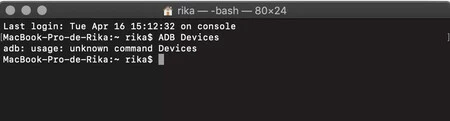
モバイルを再起動する追加の方法もありますが、それは確かに最速ではありません: ADB コマンドを使用します。この方法で再起動するには、 ADB 経由でモバイルに接続する必要があります。これには、通常、モバイルをケーブルで PC に接続する必要がありますが、 ワイヤレスで行うことも可能です。
その後、 adb rebootコマンドを使用するだけでモバイルが再起動されます。リカバリ モードで再起動したい場合は、 adb reboot Recoveryコマンドを使用する必要があります。