個人の好みや好みに関してはさまざまな意見がありますが、一般的には、携帯電話で書くよりも物理キーボードで書くほうが快適です。ただし、これは、より少ない労力でより速く書くための他のオプションが見つからないという意味ではありません。
Android スマートフォンをお持ちで、 Google キーボードを使用している場合は、その時間を節約する方法を知りたいと思われるでしょう。また、定期的に使用する一連の式がすでにあり、毎回書くのが面倒な場合は、時間を節約できます。この記事では、常に同じ内容を手動で記述することを避けるために、キーボード ショートカットを実行する方法を説明します。
Googleキーボードのテキスト置換を設定する方法
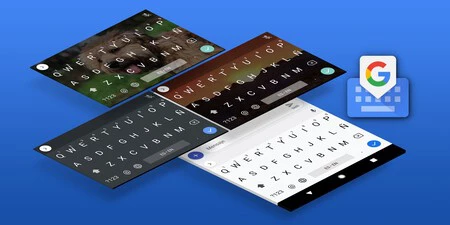
まず、この機能は具体的にはどのようなものでしょうか?まあ、基本的には文字または文字のセットを書くだけでテキストが置き換えられます。次のようなあらゆる種類のショートカットを作成できます。「h」を「hello」に変更したり、「私の名前と ID」を「Paquito Pérez Gonzalez 55543168-J」に変更したりできます。
次のセクションでは、より具体的な例で考えられる使用法を見ていきますが、大まかに言えば、あらゆる種類の繰り返し単語やフレーズ、さらには絵文字を書くときに時間を節約できるユーティリティです。これを行うには、携帯電話にGoogle キーボードをインストールし、デフォルトとして設定してから、次の手順を実行する必要があります。
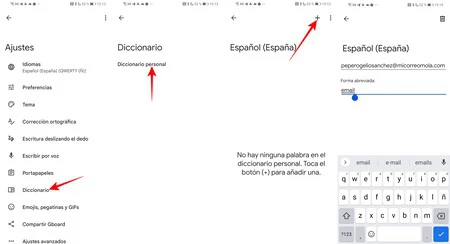
- Gboardアプリケーションを開きます。これは基本的に Google キーボードであり、その設定が直接起動します。
- [辞書]に移動し、 [個人辞書]をクリックしてから、 [スペイン語 (スペイン)] (または設定した言語) をクリックします。
- 画面右上にある+アイコンをクリックします。
- 次のようにフィールドに入力します。
- 一番上のフィールド: 省略したい単語、フレーズ、絵文字 (またはこれらのセット)。
- 下のフィールド: 使用する文字、略語、または語句。
- 確認ボタンがない場合は、必要に応じて戻って別のキーボード ショートカットを作成することも、タスクを完全に終了することもできます。
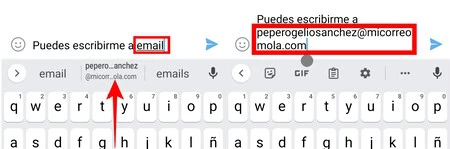
キーボード ショートカットを追加したら、通常はGoogle キーボードを使用してそれらにアクセスする必要があります。これを使用する場合は、テキスト フィールドにいて、選択した略語を書き込む必要があります。その瞬間に、実際に書きたかった単語/フレーズに自動的に置き換える簡単なオプションとして認識されます。
作成したショートカットを編集または削除したい場合は、同じ設定パスに従って入力するだけです。テキストフィールドを編集したり、右上にあるゴミ箱アイコンをクリックして削除したりできます。
この機能の使用例
これらの小さなショートカットがどのようにアクティブ化されるかを理解したので、ルーチンのコンテキストでそれらがどのようなアプリケーションに使用できるかを見てみましょう。 「おはよう」や「ありがとう」などの単純な場合は、「bd」や「gr」などのショートカットが便利です。これらは他の文脈では使用しない略語なので問題はありません。また、これらの略語を単独で理解できる人もいますが、これらを書いた後に「おはようございます」と「ありがとう」に翻訳する方がはるかに実用的です。あなた。”
これが興味深い機能となる特定のケースもあります。たとえば、Web サイトまたはアプリのフォームのテキスト フィールドに入力します。名前、姓、住所、メールアドレスを入力したくないですか?簡単: それぞれに置換テキストを作成すると、自分が入力する番になったときにすべてを入力する必要がなくなります。
もう少し複雑なケースでは、最も純粋な電子メール スタイルで事前定義されたテンプレートが用意されているため、テキストを完全に作成したり、いくつかの点を調整するだけで送信するテキストがすでに用意されています。個人的なメモにも有効です。たとえば、毎日、一日の終わりに何をしたかを日記の形式で書き留めたいとします。「日記テンプレート」というテキストを、仕事項目、個人的なこと、財務に分けたリストに置き換えることができます。 、など。