WhatsApp を離れて別のメッセージング アプリケーションに移動する予定がある場合は、最初にすべてのチャットを保護して、チャットが永久に失われないようにすることをお勧めします。 WhatsApp では、アプリケーションからチャットをエクスポートできますが、これは非常に初歩的な方法で、形式のない TXT ファイルと写真とステッカーを個別にエクスポートします。
WhatsApp チャットのコピーを取得して、WhatsApp 上で行われているように見せたい場合は、いつでも細長いスクリーンショットを撮ることができます。ただし、長い会話では結果が巨大になり、テキストを検索できなくなる可能性があります。今日は、エクスポートされたチャットを WhatsApp とほぼ同じように表示および印刷する方法を説明します。
まず、通常どおりチャットをエクスポートします
以前は、WhatsApp はチャットのデータベース バックアップを安全に暗号化しなかったため、 Backup Text for WhatsAppなどのアプリケーションを使用してデータベースから直接読み取り、チャットを HTML、PDF、CSV などとしてエクスポートすることが可能でした。これらのアプリケーションは動作しなくなり、現在最も近いものであるWaTweaker には root が必要で、 現時点ではエクスポートもインポートもアクティブ化されていません。
このシナリオでは、チャットを維持したいユーザーには基本的に 2 つの選択肢があります。 1 つ目は、 WhatsApp エクスポートを使用することです。これは、何度か説明したプロセスです。これを行うには、チャットで [⋮] メニュー ボタンをタップし、 [その他]をタップしてから、 [チャットのエクスポート]をタップする必要があります。
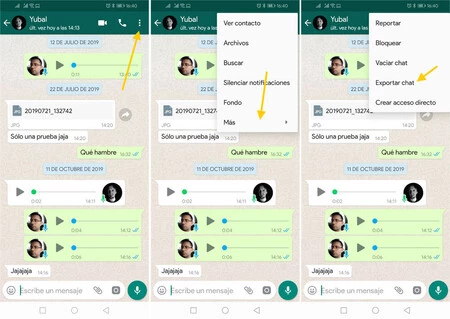
次に、会話からマルチメディア ファイル (写真、ビデオ、音声メッセージ、ステッカー、アニメーション GIF) を含めるかどうか、およびすべてを送信するアプリケーションを選択する必要があります。 Gmail を使用して全員を添付した電子メールを作成したり、Google ドライブを使用してすべてのファイルをアップロードしたり、その他の任意のアプリケーションを使用したりできます。
前に 2 つの選択肢があると言いましたが、2 つ目は何でしょうか?この Google Chrome 拡張機能のような非公式ツールを使用して、WhatsApp Web からチャットをエクスポートします。これはうまく機能しますが、結果として得られるファイル (JSON 形式) は後で参照するのが容易ではないため、公式の WhatsApp エクスポートよりも大きな利点はありません。
次に、無料のオンラインビューアを使用します
WhatsApp は、チャットを会話ごとに 1 つの TXT ファイルとしてエクスポートし、写真やステッカーなどの追加ファイルを多数エクスポートします。見た目はあまり美しくありませんが、幸いなことに、投票用紙を分類するための Chat Viewer のような無料ツールがここから入手できます。基本的には、WhatsAppからエクスポートされたTXTファイルを美しく表示するオンラインビューアです。
使用方法は非常に簡単です。ファイルの選択を押して、WhatsApp がエクスポートした TXT ファイルを選択するだけです。このウェブサイトは携帯電話でも開くことができますが、少し閉所恐怖症です。 PC で使用する場合は、エクスポートされたチャットの TXT ファイルを最初に自分自身に送信して開くことができるようにする必要があります。
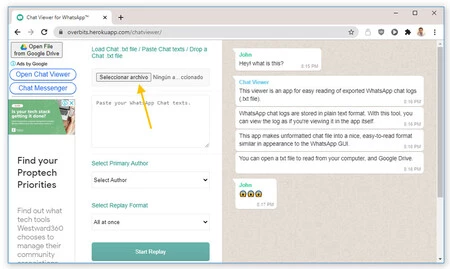
それ以外の場合は、参加者の名前が入力されるドロップダウン メニューでチャットの主人公を選択すること以外、他に設定する必要があるものはほとんどありません。ここで選択した人物は緑色のバブルで表され、残りは白いバブルになります。
「Start Replay」を押すと、Web サイトがチャットの処理を開始します。非常に長いチャットをアップロードした場合、WhatsApp 上で表示されるものと非常によく似た処理が完了するまでに時間がかかる場合があることに注意してください。ただし、欠点が 1 つあり、少なくとも現時点では、写真、ステッカー、またはボイス クリップがプレビューに含まれていないことです。
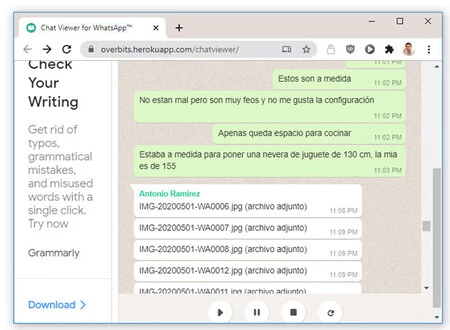
残念ながら、このアプリケーションでは結果を HTML として保存できません。高度な知識がない限り、ブラウザから保存するのは難しいでしょう。ただし、 [チャット ビューの印刷]をクリックすると会話を簡単に印刷できます。
背景画像を保持することを選択した場合、チャットの印刷出力はビューアの形式を多かれ少なかれ維持します。つまり、 このトリックを使用して、WhatsApp の TXT よりも読みやすいバックアップ コピーとしてチャットを PDF として保存できます。