Google が Android に追加しているオプションの数は数多くあり、通常は各システム バージョンに含まれています。さらに、 Android の新しいバージョンに関連しない変更が他にも多数あり、最新バージョンに更新されているかどうかに関係なく、最終的に大部分のデバイスに影響を与える変更が行われます。これはGoogle アシスタントのアンビエント モードで起こったことで、携帯電話の充電中は画面が常にオンになります。
おそらく、ここ数週間の間に、携帯電話を充電するときに、アンビエント モードが利用可能になったという通知を受け取ったと思われます。このモードは、アシスタントのニュースとその音声認識を利用して、携帯電話やタブレットを一種のスマート スクリーンに変える、一種の「 常時オン」または常時オン画面です。
Google は、この Pixel 機能を Android のかなりの部分に拡張しました (アンビエント モードは、Pixel Stand ワイヤレス ベースを使用する場合、これらの携帯電話に限定されていました)。もしかしたらあなたはそれを活性化して魅力的だと感じているかもしれませんが、その逆のことも起こり得ます。そして、無効化するのは簡単ではありません。
Google アシスタントの設定にアクセスする
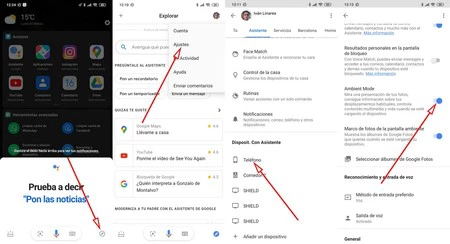
アンビエント モードでは、Google アシスタントの音声による起動を許可しながら、オンスクリーン時間を提供します。写真のスライドショー、通知、マルチメディア コントロールを表示します。携帯電話の充電中に情報を確認するのは便利ですが、画面上のエネルギーを消費するため、充電に時間がかかります。パネルを常にアクティブにすることに納得できないかもしれない詳細を説明します。
アンビエント モードをアクティブにするために特別なことをする必要はありません。これは、アンビエント モードを非アクティブにするために必要なこととはまったく逆で、アクティブ化を直接求める通知が表示されるためです。プロセスは次のとおりです。
- ホームボタンを押したまま「OK、Google」と言うか、アプリを使用して、Google アシスタントを開きます。
- 右下のコンパスアイコンをクリックします。
- アバター (右上) をクリックし、[設定] をクリックします。
- [アシスタント] タブに移動し、[デバイス] の下の一番下までスクロールします。アシスタント付き』。 「電話」を押します。
- 「アンビエント モード」オプションを探してチェックを外します。ロード時にこのオプションは表示されなくなります。
このようにして、Android モバイルの充電中にGoogle アシスタントの常時表示画面を無効にすることができます。また、再度アクティブ化したい場合は、[アンビエント モード] ボックスをクリックして手順を繰り返すだけです。