今日は、Xiaomi モバイルでの画面録画を改善する方法を紹介します。デフォルトでは希望どおりに設定されていない可能性があるため、この基本機能を別のレベルに引き上げたい場合に、これは非常に便利な機能です。
このチュートリアルでは、 MIUI 12.5に更新され、 新しいコントロール センターを備えたXiaomi POCO F3 を使用しましたが、MIUI 12 に更新された他の Xiaomi にも有効です。もちろん、説明する機能の一部は各携帯電話に依存します。 。
画面録画を改善する

まず、画面録画はスクリーンショットと同じではないことに注意してください。キャプチャでは画面上のコンテンツの写真を撮り、録画ではビデオを作成します。これはビデオ ファイルであるため、いくつかの設定オプションが利用可能です。
これらの機能にアクセスするには、非常に簡単な方法が 2 つあります。新しい MIUI 12 コントロール センターをお持ちの場合は、画面録画アイコン を長押しするだけです。設定に直接アクセスして録音を変更します。お持ちでない場合は、Xiaomi にプレインストールされている「スクリーンレコーダー」アプリを開くだけです。
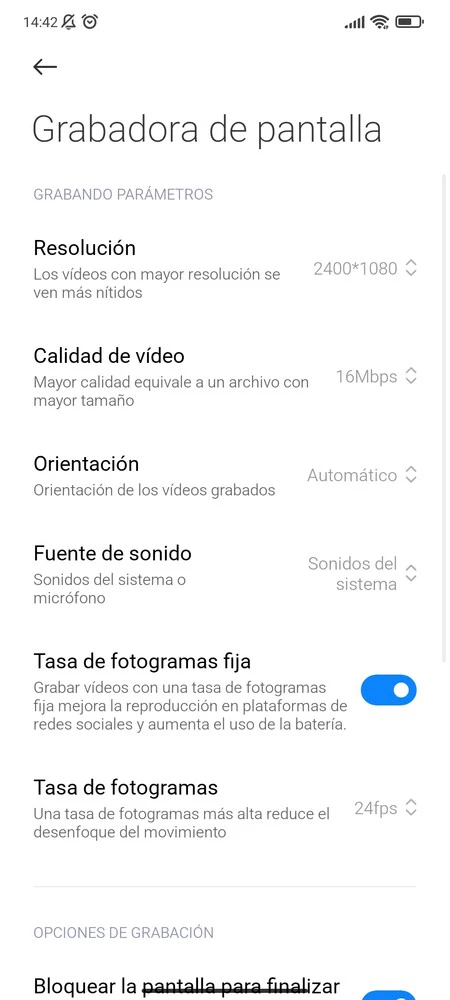
アプリを開いたら、画面録画を改善するためにいくつかの重要なポイントを設定できます。
- 解像度: 常に Xiaomi の最大解像度 (おそらくフル HD+) で録画します。
- ビデオ品質: ここでファイルの品質を変更できます。Mbps が大きいほど、品質が高くなります (ファイルが重くなるため、少し上げることをお勧めしますが、最大にはしないことをお勧めします)。
- フレーム レート: 携帯電話のリフレッシュ レートが高い場合は、より高い FPS で録画できます。
- タップ ジェスチャを表示: チュートリアルを実行したり、誰かに何かを教える場合に非常に便利です。タップは画面上で強調表示されます。
ご覧のとおり、いくつかの簡単な調整で画面録画を改善できます。重要なポイントの 1 つは、録画する Mbps を設定することです。フル HD+ で録画する場合でも、これが実際にビデオの品質に多かれ少なかれ影響を与えるためです。