コードを発見した後、Microsoft は共有クリップボードを仮想キーボード SwiftKey に導入することを決定しました。現在ベータ版の最新バージョンのアプリでは、 Windows 10 からコピーされた要素をモバイルで受信でき、その逆も可能です。この機能は現在利用可能であり、非常に簡単にアクティブ化できます。
Microsoft は、Windows と Android の両方のプラットフォーム間の同期ツールを提供するだけでなく、少しずつモバイル システムをデスクトップ システムに統合することで、Windows と Android の間のギャップを縮めてきました。たとえば、 Windows 11 での Android アプリの起動があります。コンピューターとのギャップを埋める多数の Microsoft Android アプリケーションは別として。その 1 つが SwiftKey で、共有クリップボードという非常に魅力的な機能を導入したばかりです。試してみました。
Android と Windows 10 の間でコピーしたものを同期する
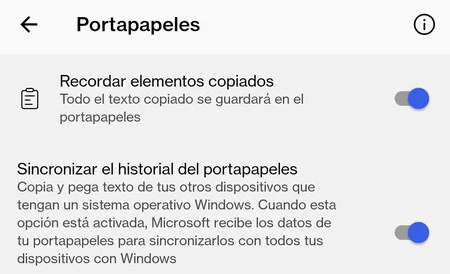
この機能はすでに SwiftKey for Android に導入されていますが、現時点ではベータ版のままです。共有クリップボードはMicrosoft パスワードを利用して、プラットフォーム間およびクラウド経由でアイテムを迅速、簡単、そして非常に便利に同期します。普段 Android と Windows はどちらを使用していますか? SwiftKey ベータ版を使用すると、エクスペリエンスがさらに簡単になります。
すでに述べたように、Microsoft 仮想キーボード ベータ版がインストールされている必要があります。更新されると、クリップボード オプションの 1 つである SwiftKey を使用すると、携帯電話が Samsung である必要も、「携帯電話」ソフトウェアを使用する必要もなく、あらゆる Windows 10 コンピュータと要素を同期できるようになります。同期はあらゆるデバイスに適しています。
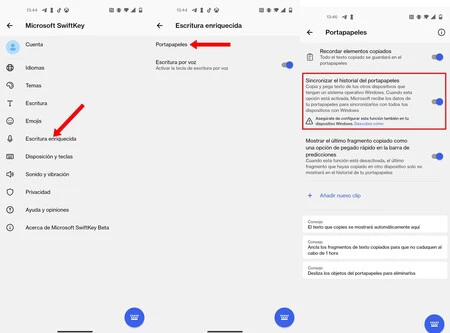
SwiftKey for Android と Windows 10 コンピューターの間で共有クリップボードを構成するには、次の手順を実行します。
- 最新バージョンの SwiftKey ベータ版を Android にインストールします。
- キーボードオプションを開き、「リッチタイピング」に進みます。
- 「クリップボード」を選択します。
- 「クリップボード履歴の同期」をオンにし、Windows 10 で使用しているのと同じ Microsoft アカウントでサインインします。
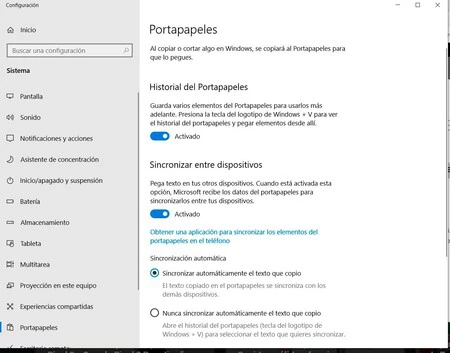
- SwiftKey でクリップボードの同期をオンにしたら、PC 設定に移動します。
- クリップボード設定に移動し(次のように探します)、「デバイス間の同期」の下にある「はじめに」をクリックします。
- SwiftKey で使用したものと同じ Microsoft アカウントでサインインします。
- 設定が完了すると、コピーしたテキストを同期するための準備がすべて整います。
この要素の同期は Microsoft クラウドを通じて実行され、接続はエンドツーエンドで暗号化され、最後にコピーされたテキストのみが送信され、コピーされてから 1 時間後にクリップボードにあるものはすべて削除されます。
Android と Windows 10 の間でクリップボード同期を試したい場合は、アプリの最新ベータ版をインストールし、詳細を説明したように両方のデバイスを設定するだけです。私たちのテストでは、手術は予想通り、即時に行われ、合併症はありませんでした。

Microsoft SwiftKey ベータ版
- 開発者: SwiftKey
- ダウンロード: Google Play
- 価格:無料
- カテゴリ:生産性
経由 | XDA開発者