Android 10 がリリースされてからしばらく経ちますが、すべてのデバイスが幸運にもアップデートできるわけではありません。 Xiaomi の場合、 Mi 9やMi Mix 2Sなどのハイエンド製品はすでに Android の最新バージョンを利用していますが、サブブランドの POCO などのモデルにはまだそのような運がありません。
POCOPHONE F1 には、10 月以来、Android 9.0 をベースにしたMIUI 11 へのアップデートが提供されています。本日、すでにベータ テスターだったユーザーに限定されますが、Android 10 ベースの正式版が到着しました。ただし、それほど待たずにインストールして Android の最新バージョンを試す方法があります。
POCOPHONE はかなりマニアックなモバイルであり、カーネル コードがリリースされており、巨大な ROM コミュニティがあるため、 Android 10 の安定版をインストールする方法を説明します。Android 10 にある程度慣れている場合は、非常に簡単なプロセスであるためです。カスタム ROM のトピック (そうでない方も)。
POCOPHONE F1 への Android 10 ベータ版のインストール
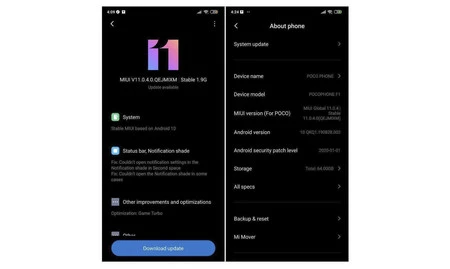
MIUI 11 ベースの Android 10 が POCO F1 で利用できるようになりましたが、ベータ テスター向けに設計されているため、このプログラムの一部ではないデバイスに「通常の」方法でインストールすることはできません。ただし、TWRP Recovery がインストールされていることが唯一の要件で、このバージョンは現在のバージョンの上にインストールできます。この回復についてすべて説明していますので、知らない場合は記事を参照することをお勧めします。
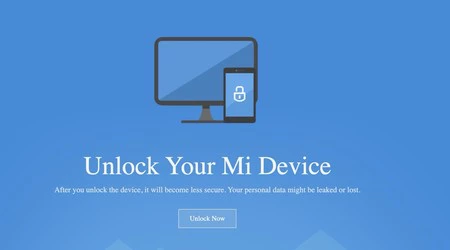
インストールするには、ブートローダーのロックを解除する必要があります。 Xiaomi携帯電話の場合、それは非常に簡単です。まず、開発者向けオプションからブートローダーのロック解除を有効にします。その後、 Mi Unlockページで Mi アカウントを使用してログインし、そのページで提供されるファイルをダウンロードするだけです。
その中には「MiFlash Unlock」と呼ばれるものがあります。この簡単なプログラムでは、示されている手順に従い、Mi アカウント (Mi Unlock で入力したものと同じもの) を入力して、ブートローダーのロックを解除します。携帯電話の内容はすべて消去されるので、バックアップを作成してください。
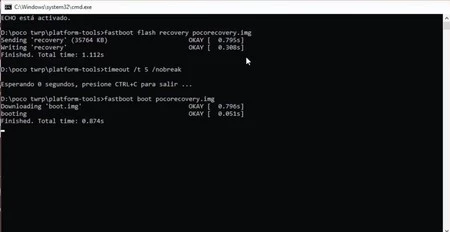
ブートローダーを開くと、POCOPHONE F1 に TWRP を無料でインストールできます。電話機を fastboot モードで再起動し、PC に接続して、 チャネルによって準備されたこのファイル (Windows) をダウンロードします。中にはboot.batファイルが表示されます。これを使用すると、コマンド コンソールにコードを入力したり、何か奇妙なことを入力したりする必要がなくなります。 .bat ファイルを実行するだけです。このファイルには、リカバリをフラッシュするためのコマンドとコンソールへの実行命令がすでに含まれています。
準備ができて。ここまでの要約:公式 Xiaomi ツールを使用してブートローダーのロックを解除し、Drive フォルダーをダウンロードします。 .bat ファイルを実行するだけです。最後のステップは ROM のフラッシュです。これから説明するように、ほぼすべての TWRP ROM がインストールされるため、このプロセスを記録してください。
- 携帯電話に ROM をダウンロード | POCO F1 用 MIUI 11 ベースの Android 10
- 電話機をリカバリモード (TWRP) で再起動します。
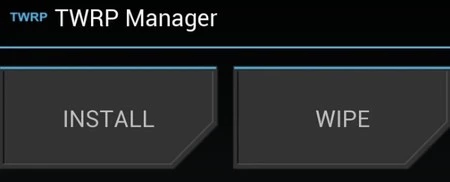
- 工場出荷時設定にリセットするには、「ワイプ」および「スワイプして工場出荷時設定にリセット」セクションを選択します。
- 内部メモリに保存したROMを選択します(出荷時設定にリセットしても消去されません)
- 携帯電話を再起動する