携帯電話の更新は、遅かれ早かれ誰もが行うことですが、特にiOS などのプラットフォームから Android に移行する場合、新しいスマートフォンを手に入れる喜びが、ある携帯電話から別の携帯電話に情報を転送する手間によって曇ってしまうことがあります。
真実を言うと、少し前まではこのプロセスは簡単ではありませんでしたが、Google はブロック上でより多くのユーザーを引きつけるために物事を簡単にし、最新の Google ドライブのアップデートによりプロセスがさらに簡素化されました。いくつかの簡単な手順で iOS から Android に移行する方法を説明します。
iOS に飽きましたか? Google ドライブを使用すると、これまで以上に簡単になります
iPhone を捨てて Google プラットフォームで運を試すことに決めた場合、変化によって元に戻らないようにしてください。 Google アカウントのみが必要となるため、新しいスマートフォンのモデルに関係なく、Google ドライブを利用する場合にのみ最も重要なデータを移動できます。
情報の移動を開始する最初のステップは、 iPhone に Google ドライブ アプリをインストールするか、すでにお持ちの場合は新しいバージョンに更新することです。
iPhone から Google ドライブに移動し、サイド メニューにアクセスすると、 [設定]オプションがあります。
このセクションに入ると、 [バックアップ コピーの作成]というオプションがあることがわかり、それをクリックします。
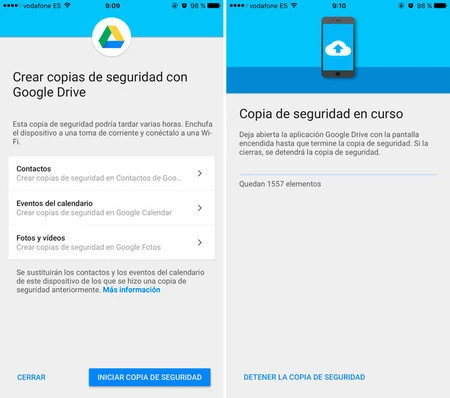
バックアップ コピー セクション内に、これらの行の上に表示されるような画面が表示されます。デフォルトでは、連絡先、カレンダーのイベント、写真とビデオがコピーされますが、必要に応じて、いずれかのボックスを非アクティブにすることができます。
写真をコピーする場合は、コピーが Google フォトで行われることを知っておくことが重要です。そのため、無制限のストレージを楽しみたい場合は、このセクション内の「高品質」オプションを維持する必要があります。アプリが ファイル圧縮を行うことに注意してください。 「元のサイズ」を選択すると、写真は元のサイズと解像度で保存されますが、ドライブの容量を無駄に消費することになります。
すべてをクリアしたら、「バックアップの開始」をクリックして待つだけです。 iPhone にあるファイルの数によっては、コピーに時間がかかる場合があります。ここでは、データの消費を避けるためにWiFi ネットワークに接続することをお勧めします。
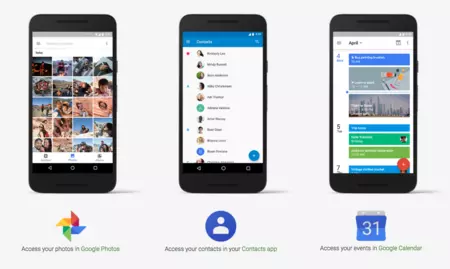
コピーがすでにドライブに保存されているので、新しい Android から同じアカウントでログインするだけで、すべての連絡先、カレンダーのイベント、写真がデバイスに表示されます。
詳細情報 |アンドロイド
ザタカ Android | GoogleがiPhoneから新しいPixelに移行する方法を2つのビデオチュートリアルで説明しています