Androidでは、モバイル デバイスからアプリケーションを削除する単一の方法はありません。アプリケーションをさまざまな場所からアンインストールしたり、現在の画面に応じてさまざまなショートカットからアンインストールにアクセスしたりできます。
以下では、デバイス上のメモリを占有し続けたくないアプリケーションをアンインストールする 7 つの方法を確認し、Android オペレーティング システムに隠されているトリックを確認します。
ホーム画面またはアプリドロワーから
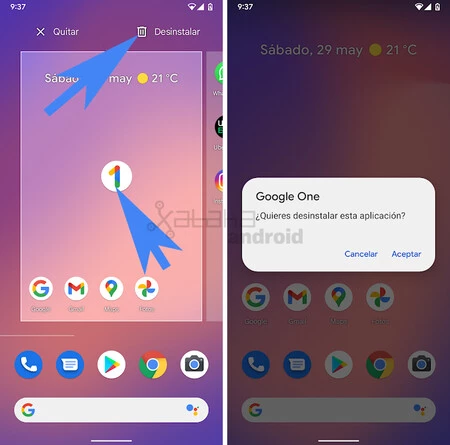
ホーム画面またはアプリドロワーで不要なアプリを見つけた場合、それをアンインストールする最初の方法は、アプリを長押ししてアイコンをゴミ箱にドラッグすることです。通常、アンインストールオプションはホーム画面の上部に表示されます。
クイックアクセスメニューから
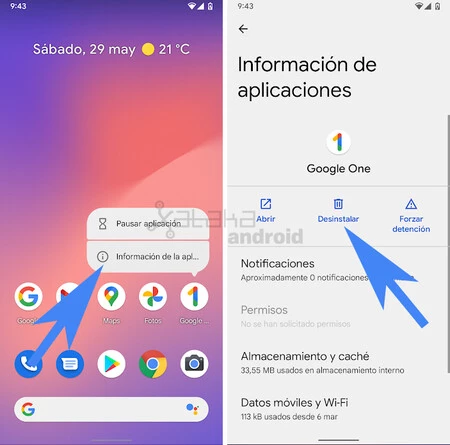
ホーム画面またはアプリケーション ドロワーが提供するもう 1 つの方法は、アプリケーション アイコンを長押しして、ショートカット メニューが表示されるのを待つことです。そこでは、 「アプリケーション情報」オプションをクリックして「アンインストール」オプションにアクセスするだけです。
最近の見方から
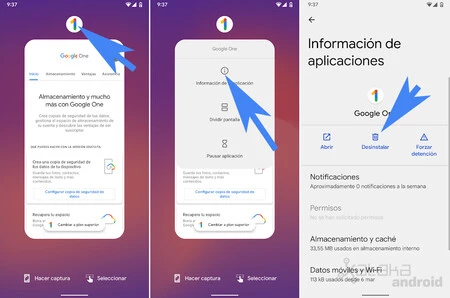
アプリケーションを使用していて気に入らない場合は、開いているアプリケーション ビューまたは最近使用したアプリケーション ビューからアンインストールできます。これを行うには、最近のビューでアプリケーション アイコンを押したまま、 [アプリケーション情報]をクリックするだけです。
ご連絡以来
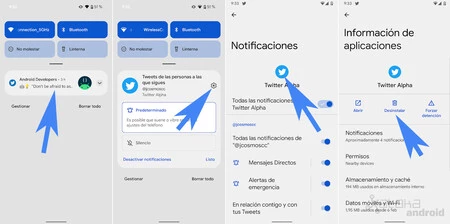
もう 1 つの状況は、アプリケーションから通知を受け取り、その時点でそれをアンインストールする時期が来たと判断することです。これを行うには、通知を長押しし、設定アイコンをクリックして通知設定を入力するだけです。次に、アプリケーションアイコンをタップする必要があります。これらのショートカットを使用すると、アプリケーションをアンインストールできるようにアプリケーション情報がすでに表示されています。
設定から
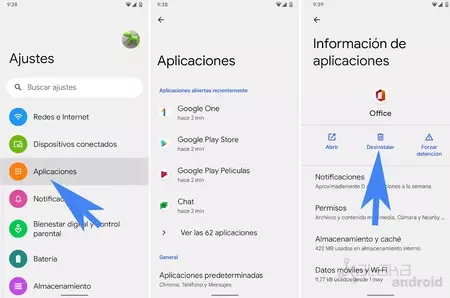
システム設定から、インストールしたすべてのアプリケーションを確認するのが最良の方法です。アプリケーションドロワーに表示されない他のアプリケーションへのアドオンとしてアプリケーションがいくつかあるため。 [設定] > [アプリケーション]または[設定] > [アプリケーションと通知]で、インストールされている各アプリケーションに関する情報にアクセスできます。
Playストアから
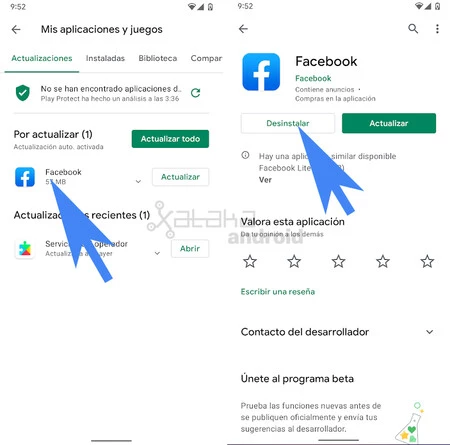
Google Play ストアは、アプリケーションをアンインストールする最も一般的な方法です。特に、インストールしたことを覚えていないアプリケーションのアップデートを受け取ったときに、「マイ アプリケーションとゲーム」セクションからアンインストールします。アプリケーションタブからアンインストールするオプションを見つけます。
複数のアプリケーションを一度にアンインストールする
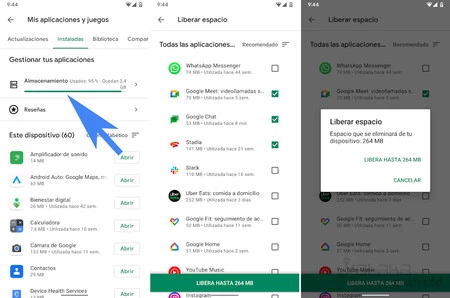
最後に、 [インストール済み] > [ストレージ]タブの[マイ アプリケーションとゲーム]セクションでは、複数のアプリケーションを同時にアンインストールしてスペースを解放できます。これを行うには、削除したいアプリケーションをマークし、リリースボタンをタッチするだけです。