おそらく、Google Chrome を介して Web サイトまたはプラットフォームにログインするときに、ブラウザーがパスワードを記憶するかどうかを尋ねることに気づいたことがあるでしょう。本当にあなたに尋ねているのはGoogle Smart Lockです。基本的に、これはすべての認証情報が Google アカウントに安全に保存された保管庫です。
Google Smart Lock は PC 専用のサービスではなく、そのアカウントでログインしているAndroid デバイスと同期されます。つまり、PC の Google Chrome にパスワードを保存すると、そのパスワードが携帯電話と同期され、アプリやウェブサイトで使用できるようになります。これは、携帯電話からすべての認証情報に直接アクセスして管理できることを意味します。
Android でパスワードを管理する方法
Google は、中国国外で販売されるすべての Android スマートフォンの設定に独自の専用セクションを設けています。携帯電話のブランドに関係なく、オペレーティング システムが Android またはそのカスタム レイヤーの場合、その設定メニューには「Google」というセクションが含まれます。ここには、 Android Auto 、接続されたアプリケーション、Google ウォレット、Google アシスタント、そしてもちろんパスワードに関連するすべてのものが見つかります。ルートは以下の通りです。
「設定」を開きます。
下にスクロールして「 Google 」を検索します。
「自動入力」をタップします
「Googleでオートコンプリート」をタップします
「Googleパスワードマネージャー」をタップします
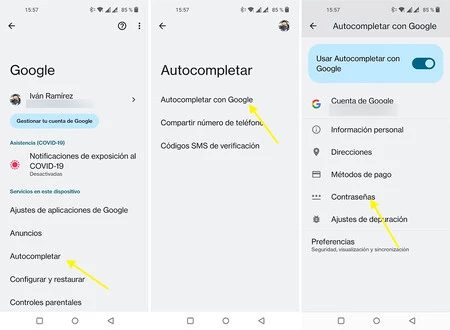
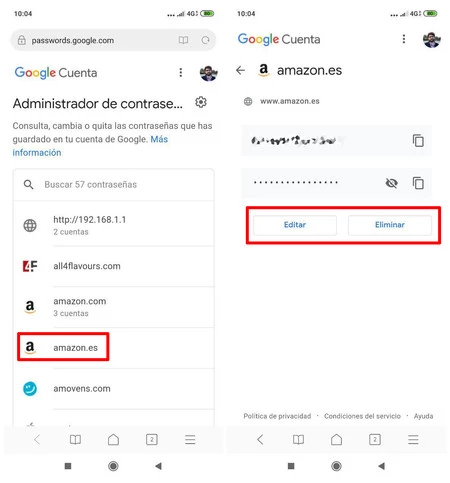
具体的には、これらの手順により、前に説明したパスワード保管庫に移動します。ここでは、認証情報を保存した Web サイトをすべて確認できます。表示または管理したいものをクリックできます。通常、指紋を使用するか、 Google アカウントに再度ログインして本人確認を行う必要があるため、プロンプトが表示されたら指紋またはパスワードを入力します。
中に入ると、メールアドレスとパスワードが表示され、両方のデータをクリップボードにコピーして編集するか、Google に記憶されないようにエントリを削除できます。アカウントを Smart Lock に保存する利点は何ですか? Google はさまざまなサービスにログインできることを意味します。
たとえば、Netflix や Spotify がその 2 つです。 PC 用 Google Chrome で Netflix または Spotify を使用し、パスワードを保存している場合、Android でアプリをダウンロードすると、Google Smart Lock に青いタブが表示され、これらの資格情報でログインするかどうかを尋ねられます。
Google にパスワードを保存されたくない場合は、次の手順に従うだけです。
- 「設定」に移動し、「Google」セクションに移動します
- ここで、「自動入力」を選択し、「Google で自動入力」を選択します。
- 次に、「Google パスワード マネージャー」を選択し、右上隅にある歯車ボタンを押します。
- 最後に、 「パスワードの保存を提案する」ボックスのチェックを外します。
こうすることで、次回 Web サイトまたはアプリにログインするときに、資格情報を保存するかどうかを尋ねられなくなります。これは、たとえば、 別のパスワード マネージャーを使用したい場合に便利です。