今年、Google はこの機会にアプリケーション アイコンの一部を更新しました。最初にGoogle マップ、次にGoogle フォト、最後に Gmail、ドライブ、カレンダー、Meet、ドキュメントを含むGoogle Workspace スイートが登場しました。新しい Google アイコンに納得できない場合は、いつでも古いアイコンに戻すことができます。
Android の利点の 1 つは、アイコン パックをインストールすることでアプリの外観を簡単に変更できることです。これはランチャーに依存する機能ですが、現在ではほとんどのアプリケーション ランチャーでアイコンを変更できます。 Gmail、ドライブ、Meet、Google フォト、カレンダー、その他のアプリの古いアイコンに簡単に戻す方法を見ていきます。
アイコンパックを入手する
幸いなことに、古いアイコンに戻すのは比較的簡単です。多くのアイコン パックには有名なアプリのアイコンのコピーが含まれており、多くの場合、すべての Google アプリのアイコンが含まれています。秘訣は、元のアイコンを変更せずに保持するアイコン パックをダウンロードすることです。
Google Play で簡単に検索すると、「Google アイコン」や「Pixel アイコン」などの用語を含む有効な結果がいくつか返されます。私たちはPixel Pie Icon Pack をテストしましたが、おそらく他の多くの同様のアイコン パックでも動作するでしょう。試す最も簡単な方法は、ダウンロードして試すことです。

ピクセルパイアイコンパック – 無料のピクセルアイコンパック
- 開発者: iEvil Dev
- ダウンロード: Google Play
- 価格:無料
- カテゴリ:パーソナライゼーション
すべてのアイコンを変更します…
すべてのアイコンをクラシックなデザインに戻す最も簡単な方法は、アイコン パックを完全に使用することです。このプロセスは使用しているランチャーによって異なる場合がありますが、例として使用する Nova Launcher と大きく異なるものではありません。
Nova Launcher でアイコン パックを設定するには、 Nova 設定に移動し、外観セクションに入る必要があります。そこに表示されたら、 [アイコン スタイル]をタップします。ここで、アイコンの形状と使用するアイコン パックを構成できます。
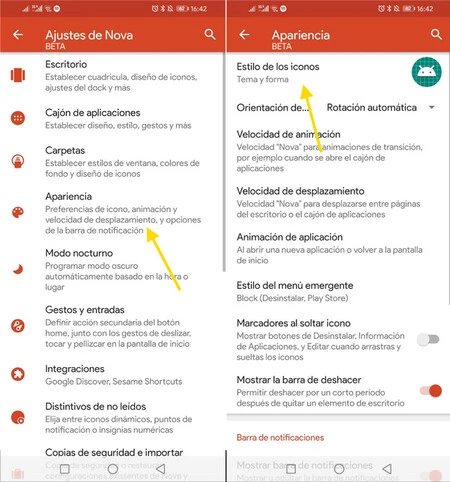
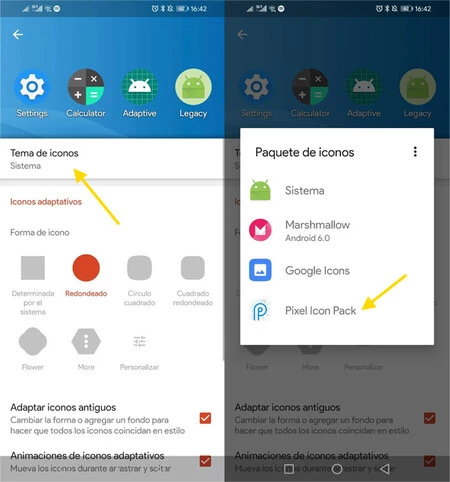
最初のセクション[アイコン テーマ]をタップし、以前にダウンロードしたアイコン パックを選択します。この場合、それはPixel Icon Packと呼ばれます。後で気が変わって通常のアイコンに戻りたい場合は、このメニューに戻って[システム]を選択する必要があります。
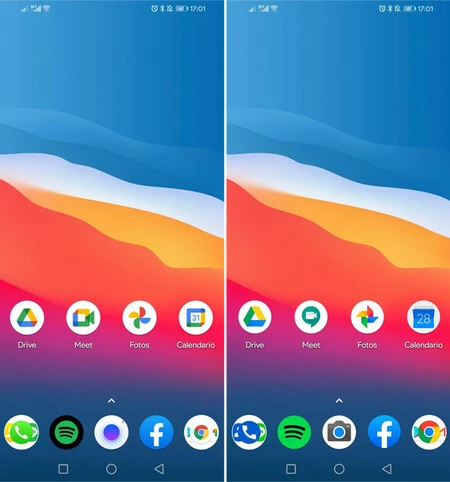
ホーム画面に戻ると、変更が表示されます。ドライブ、Meet、写真、Google カレンダーなどのアプリケーションは、アイコン パックに含まれている古いアイコンに変わります。この方法では、カメラ アプリや電話ダイヤラーなどの他のアプリのアイコンが変更されることに注意してください。
…または一部だけ
すべてのアプリケーションではなく、一部のアプリケーションのアイコンのみを変更することもできますが、すべてのランチャーで変更できるわけではありません。はい、 Nova Launcher で可能で、プロセスは比較的簡単です。
これを行うには、アイコンを変更するアプリ (カレンダーなど) を長押しし、ペン ボタンをタップします。下のアイコンをタップすると、使用するアイコンを選択できます。
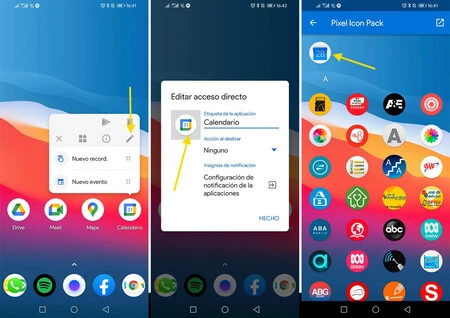
Nova Launcher では、携帯電話にある任意の画像をアイコンとして選択できますが、前に見たようなアイコン パックを使用する方が簡単です。リストからアイコン パックを選択し、上部に表示される古いアイコン を選択します。 Nova Launcher ランチャーにアイコンのリストが表示されるまでに数秒かかる場合があることに注意してください。