モバイル画面から書くときに機敏でない場合は、連絡先とのコミュニケーションに音声メモを使用する必要はなく、ほとんどの Android デバイスに統合されている音声ディクテーションをいつでも使用できます。
Google 音声ディクテーションを使用すると、音声で書くことができるため、何も入力する必要がありません。私たちの声がテキストになるように話すだけで十分です。
あなたの声で書く
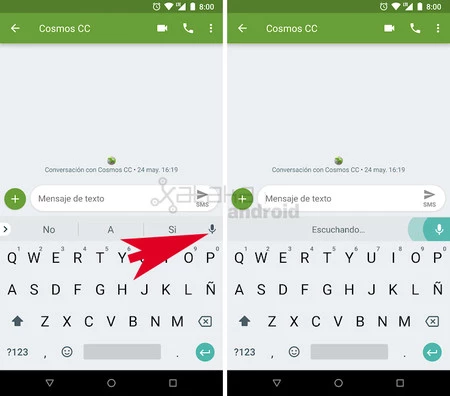
Google 音声ディクテーションは通常、ほとんどのキーボードに統合されています。音声で入力を開始するには、マイクのアイコンを探す必要があります。マイクをクリックすると、私たちが話した内容が自動的に文字で表示されます。
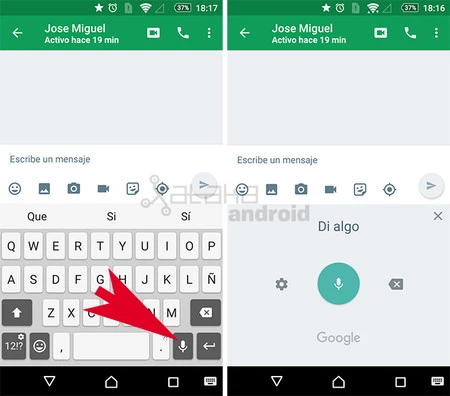
このようにして、WhatsApp でメッセージを送信したり、メモを保存したり、テキスト ドキュメントを作成したりするなど、あらゆるアプリケーションに書き込むことができます。音声ディクテーションを使用すると、音声メモを乱用する必要がなくなります。
スコアを追加
音声ディクテーションを使用すると、次の単語を言うことでテキストに句読点を追加できます。
- スポット
- コマ
- 感嘆符
- 質問
- 改行
- 新しい段落
例: 「こんにちは!お元気ですか?家でお茶をしています。」と書きます。 「こんにちは、感嘆符、家でお茶をしているときにどうやって私に質問しますか?」と口述しなければなりません。感嘆符や疑問文の始まりを指定することはできません。
新しい行コマンドを使用して非常に長いテキストまたはドキュメントを作成する場合は、イントロを作成し、新しい段落を使用すると二重イントロを作成します。
オフライン音声認識
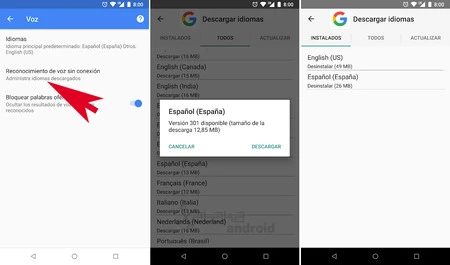
音声ディクテーションはGoogle アプリケーションに統合されており、そこから[設定] > [音声] > [オフライン音声認識]で言語をダウンロードして、データなしで音声ディクテーションを使用できるようになります。
不快な言葉をブロックする
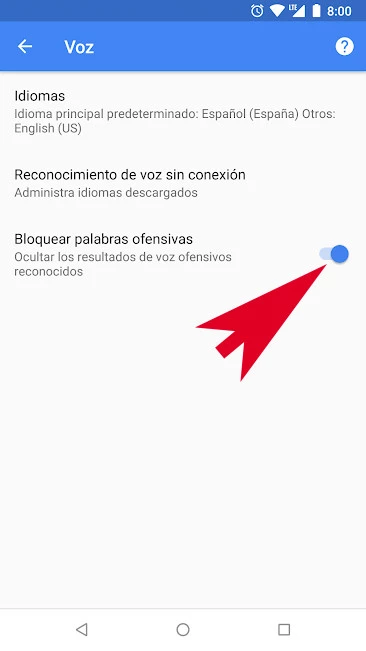
ここでも、 [設定] > [音声]から、ユーザーが誤って悪口を書いてほしくない場合は、攻撃的な言葉をブロックするオプションを有効にすることができます。また、口述筆記で侮辱的な言葉を書きたい場合は、無効にすることができます。
もちろん、音声ディクテーションは 100% 信頼できるわけではありません。そのため、希望するテキストが正確に送信されるように、音声で書いている内容に細心の注意を払う必要があります。