ChatGPT は、コンピュータと携帯電話の両方で広く使用されるツールになりました。 公式 Android アプリケーションは完璧ではありませんが、それでも独自のアプリからこの人工知能へのアクセスを提供します。そして、モバイルを超えて、 Wear OS を搭載したスマート ウォッチなど、より多くのデバイスに ChatGPT を導入した人たちもいます。
ChatGPT アプリを使用すると、AI が GPT-3.5 ベースのバージョンまたは GPT-4 バージョン ( サブスクリプションでアクセス可能) でチャットボットと質問したりチャットしたりすることができます。これまで、アプリを使用するには当然アプリにアクセスする必要がありました。しかし、最新のアップデートでは、非常に便利で高速なショートカットが追加されています。
Android スマートフォンで ChatGPT へのクイック アクセスを構成する方法
Google Play ストアで直接入手できる Android 用 ChatGPT アプリの最近のアップデートにより、Mishaal Rahman がX (Twitter) で共有したように、モバイルのクイック設定パネルから直接 ChatGPT にアクセスするボタンを追加できるようになります。
つまり、ChatGPT にアクセスするには、どの画面を表示していても、画面の上部から下にスワイプして、ChatGPT ロゴの付いた小さなボタンを押すだけで済みます。
YouTube、Telegram などの別のアプリケーションを使用しているときに ChatGPT にアクセスすることも可能です。
クイック アクセスを有効にするのは非常に簡単です。 Samsung Galaxy スマートフォンでは、次の手順に従います。
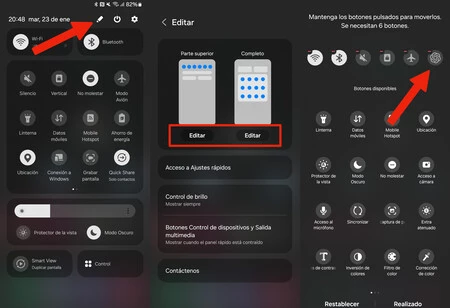
- 画面の上部から下に 2 回スワイプして、クイック設定パネルにアクセスします。
- 鉛筆型のボタンを押します。
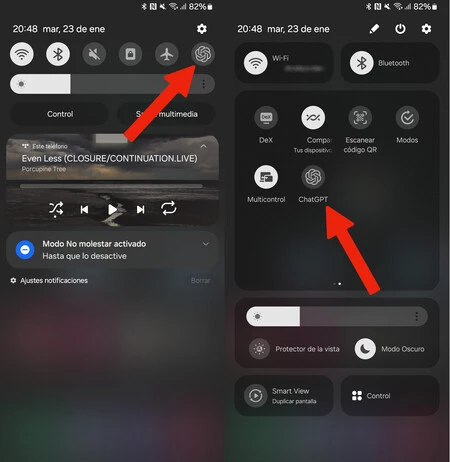
- 各画面の[編集]ボタンを押して、最もよく使用されるオプション (1 回のスワイプ) とクイック設定パネル (2 回のスワイプ) の両方に ChatGPT オプションが表示されるように設定します。 ChatGPT アイコンを希望の位置までスライドさせるだけです。
ボタンを設定した位置に応じて、結果は次の画像のようになります。携帯電話のクイック設定にアクセスすると、ボタンを押すだけで ChatGPT を開始するボタンが表示されます。
Google Pixel などの携帯電話でも、プロセスは非常に似ています。
- 画面の上部から下に 2 回スワイプして、クイック設定パネルにアクセスします。
- 鉛筆型のボタンを押します。
- 利用可能なオプションの中から ChatGPT ボタンを見つけて、ボタンを配置したい位置のクイック設定の一部であるオプションにドラッグします。
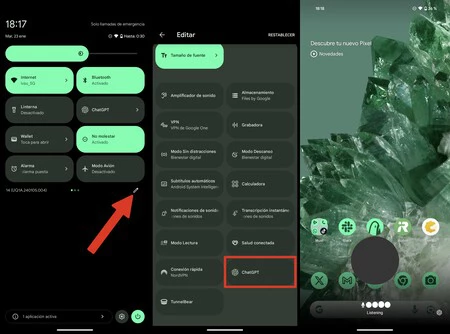
以上です。 Android モバイルでは、クイック設定パネルから ChatGPT を起動すると、アプリケーションの画面に表示されるフローティング アニメーション ウィンドウを通じて AI とチャットしたり、質問したりできます。アクティビティと応答の詳細な記録をテキストで確認するには、右下隅にある小さなボタンを押してアプリにアクセスします。
このオプションを有効にして以来、Android モバイルで ChatGPT をより頻繁に使用していることを告白します。たとえば、 「サクセッション」シリーズの助演俳優をどの映画で見たことがありますかなど、通常は Google で検索されるようなランダムな質問をする場合でも、では、Wikipedia などの提案された結果が表示されますが、多くの場合、この種の状況では ChatGPT の方がより速く、より動的な応答が得られます。